在构建或维护网络系统时,设置服务器地址信息是一个关键步骤,这不仅关系到服务器能否被网络中的其他设备正确识别和访问,还直接影响到服务器的通信效率和稳定性,下面将详细介绍如何在不同操作系统中设置服务器地址信息,以及配置DNS服务器:
1、确定网络拓扑结构
了解网络环境:开始设置之前,管理员需要了解当前的网络拓扑结构是什么,如星形、环形或是总线形等,这有助于理解网络中的连接方式和数据流向。
服务器角色定位:确定服务器在网络结构中的位置,是作为核心服务器、文件服务器还是应用服务器使用,不同的角色可能对网络配置有不同的要求。
2、选择IP地址分配方式
静态IP地址:对于服务器而言,通常设置静态IP地址,因为服务器需要在网络中有一个固定的地址以便其他设备可以稳定地连接到它。
动态IP地址:虽然不推荐服务器使用动态IP地址,但如果网络环境需要,也可以通过DHCP服务自动获取IP地址。
3、配置服务器的IP地址
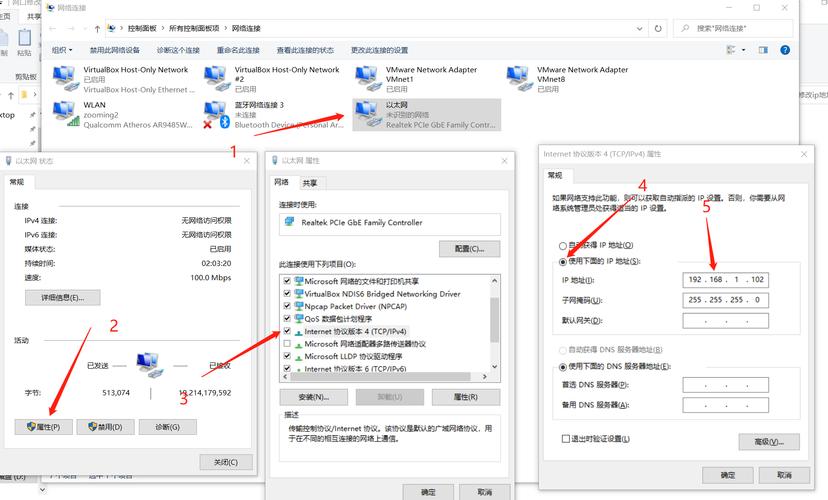
Windows系统:通过控制面板进入“网络和 Internet”,选择“网络和共享中心”,点击左侧的“更改适配器设置”,右键点击使用的网络连接(以太网”),选择“属性”,然后在“Internet 协议版本4”中配置IP地址和子网掩码。

macOS系统:打开“系统偏好设置”,选择“网络”,然后在左侧列表中选择当前的网络连接,可以在右侧界面中进行IP地址等相关设置。
Linux系统:Linux系统中,IP地址的配置通常通过编辑网络接口的配置文件来完成,如/etc/network/interfaces或使用命令行工具如ifconfig或ip命令进行配置。
4、配置DNS服务器
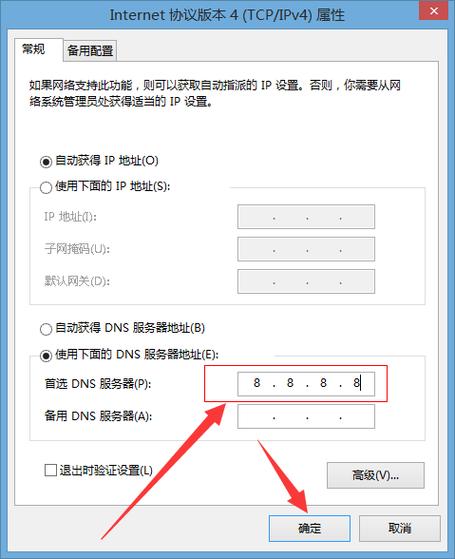
在Windows中设置DNS:与配置IP地址类似,通过“网络和共享中心”的“更改适配器设置”,选择网络连接属性,并在“Internet 协议版本4”中设置DNS服务器地址。
在macOS中设置DNS:在“系统偏好设置”的“网络”部分,选择网络连接后,可以设置DNS服务器地址。
在Linux中设置DNS:通常在/etc/resolv.conf文件中添加DNS服务器的条目,或者在网络接口的配置文件中指定DNS服务器地址。
5、测试网络连接
使用ping命令:配置完成后,可以使用ping命令测试服务器的IP地址和DNS服务器地址是否配置成功,例如通过ping一个外部网站的域名来检查外网连接和DNS解析是否正常。
使用traceroute命令:为了进一步诊断网络连接问题,可以使用traceroute命令追踪数据包到达目标地址的路径。
在设置服务器地址信息的过程中,还有以下注意事项和考虑因素需要特别关注:
网络安全:确保通过网络防火墙和安全策略来保护服务器不受未授权访问。
备份设置:在修改任何网络设置之前,建议备份当前的网络配置,以便在出现问题时能够快速恢复到之前的状态。
文档记录:详细记录每一次网络配置的变更,包括时间、更改的内容以及更改的原因,有助于未来的故障排查和网络管理。
正确设置服务器地址信息是确保网络稳定运行的关键,通过上述详细的步骤指南,管理员可以在不同的操作系统中有效地配置服务器的IP地址和DNS服务器,注意网络安全、备份设置和文档记录的重要性,将有助于提高网络的可靠性和安全性。
【版权声明】:本站所有内容均来自网络,若无意侵犯到您的权利,请及时与我们联系将尽快删除相关内容!