如何高效地使用FTP服务器实现文件共享?

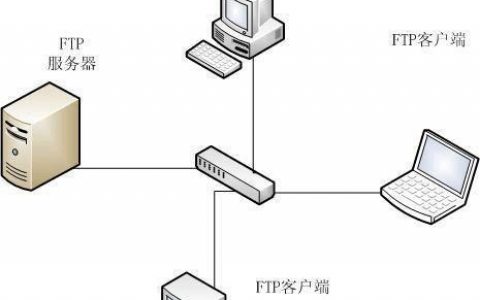
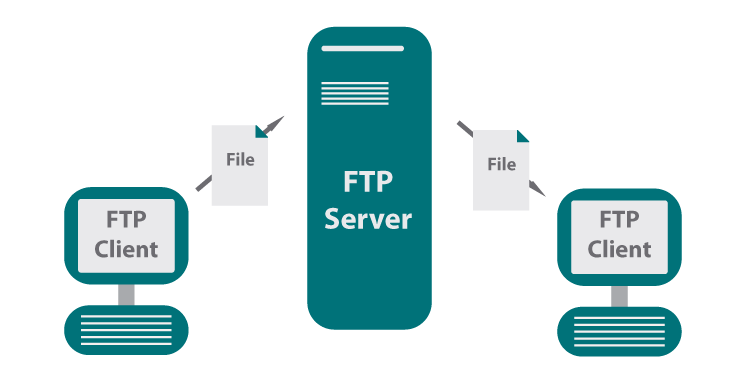
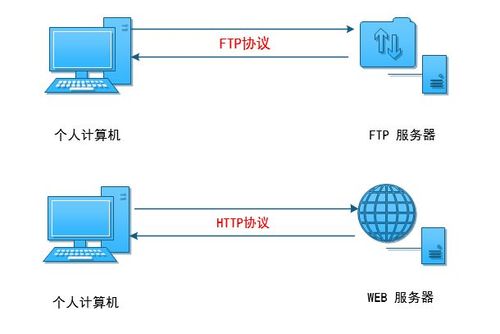
FTP服务器是一种网络服务,用于在客户端和服务器之间传输文件。它支持文件上传、下载、删除、重命名等操作,并允许多个用户同时访问共享文件。FTP服务器广泛应用于网站内容管理、数据备份和文件共享等领域。

在FTP服务器共享方面,搭建一个FTP服务器可以为局域网内的多台设备提供文件共享服务,这不仅使得文件传输变得更加高效,还有利于团队协作和数据管理,下面将深入了解如何搭建和配置FTP服务器:
ftp服务器 共享_FTP
(图片来源网络,侵删)

1、选择并安装FTP服务器软件

考虑软件特性:选择一个适合当前操作系统的FTP服务器软件,需要考虑其支持的功能、用户承载量以及安全性。

安装过程:根据所选软件的指引完成安装步骤,确保所有必要的组件都被正确安装,以便服务器能正常运行。

2、配置FTP服务器

设置权限:为不同用户或团队设置不同的访问权限,确保数据传输的安全性。

配置网络:设置FTP服务器的网络参数,包括固定IP地址或动态分配,确保网络稳定连接。

3、用户权限管理

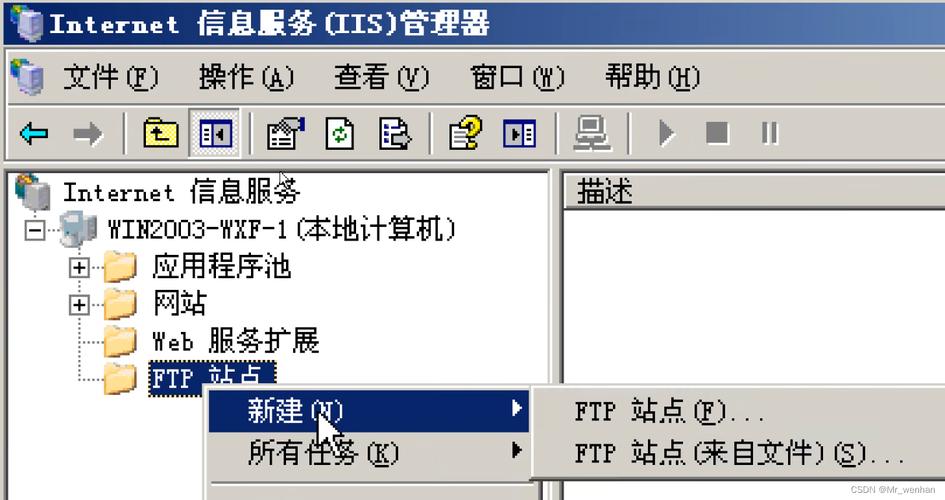
创建用户账户:为需要访问FTP服务器的每个用户创建独立的账户,并设置初始密码。
ftp服务器 共享_FTP
(图片来源网络,侵删)

分配文件夹权限:为不同用户分配不同的访问文件夹权限,确保文件管理的有序性。

4、安全设置

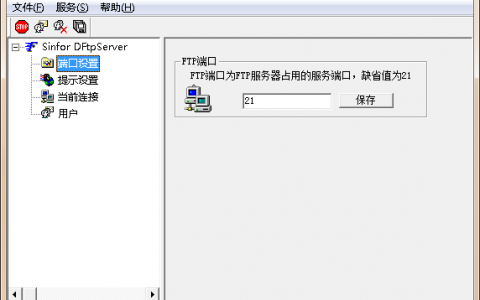
防火墙设置:确保FTP服务器的端口(默认为21)在防火墙中是开放的,以保证外界可以正常访问。

加密连接:建议使用FTPS或SFTP等安全传输协议,保障数据传输的安全性。

5、测试与连接

内网测试:先在局域网内进行连接测试,确保FTP服务器的可用性和稳定性。

外网访问:如果需要在外部网络访问,可以通过配置端口映射或VPN来实现安全访问。

6、日常维护
ftp服务器 共享_FTP
(图片来源网络,侵删)

定期更新:及时更新FTP服务器软件,修补可能存在的安全漏洞。

备份数据:定期备份服务器上的重要数据,防止数据丢失。

7、进阶设置

虚拟主机:可以在一台服务器上配置多个虚拟FTP站点,实现更复杂的文件管理需求。

磁盘配额:对于有大量数据存储需求的用户,可以设置磁盘配额,防止单个用户占用过多资源。

8、客户端访问

使用FTP客户端软件:推荐使用FileZilla、WinSCP等客户端软件来连接FTP服务器,操作更为便捷。

浏览器访问:也可以通过Web浏览器直接访问FTP服务器,输入如“ftp://192.168.31.183”即可。

通过以上步骤,可以实现FTP服务器的搭建和基本配置,使其在局域网内提供稳定的文件共享服务,需要注意的是,在配置FTP服务器时,不仅要考虑到操作的便利性,更要重视网络安全和数据保护措施的实施。

【版权声明】:本站所有内容均来自网络,若无意侵犯到您的权利,请及时与我们联系将尽快删除相关内容!

(0)
热舞的头像热舞
上一篇 2024-08-10 03:28
下一篇 2024-08-10 03:31

相关推荐

  • 如何成功搭建服务器系统并配置其运行环境?

    摘要:本段内容主要介绍了服务器系统的搭建流程,包括系统运行环境的设置。这是一项关键的技术任务,需要专业的知识和技能,涉及到操作系统的选择、硬件的配置、网络的设定等步骤。

    2024-07-29
    009
  • 注册表值无法修改,提示权限不足应该怎么解决?

    在Windows操作系统中,注册表是一个核心数据库,存储着系统硬件、软件、用户配置和系统策略等关键信息,无论是进行系统优化、软件故障排除还是高级定制,修改注册表值都是一项常见操作,许多用户在尝试修改时会遇到“无法编辑注册表值”的错误提示,这背后通常涉及权限、系统保护或软件冲突等多方面原因,本文将深入解析这一问题……

    2025-10-04
    0067
  • 如何设置服务器主机实现定时自动开机?

    服务器主机开机通常需要按下电源按钮或通过远程管理接口发出开机指令。要实现定时开机,可以在BIOS设置中配置唤醒定时器(WakeUp Timer)或使用硬件管理接口,如智能平台管理接口(IPMI),来预设启动时间。

    2024-08-13
    0016
  • U盘装系统后无法识别,提示格式化数据还能救吗?

    当使用U盘成功为计算机安装操作系统后,许多用户会遇到一个令人困惑的问题:这个U盘在“任务”完成后,却无法在正常的Windows或macOS系统中被正常识别、读取或使用了,它可能在“此电脑”中不显示,或者在“磁盘管理”中显示为“RAW”、“未分配”等异常状态,这一现象并非U盘硬件损坏,而是由于系统安装过程对U盘的……

    2025-10-04
    0019

发表回复

您的邮箱地址不会被公开。 必填项已用 * 标注

广告合作

QQ:14239236

在线咨询: QQ交谈

邮件:asy@cxas.com

工作时间:周一至周五,9:30-18:30,节假日休息

关注微信