如何在Windows 10中找到并启用快速启动功能?

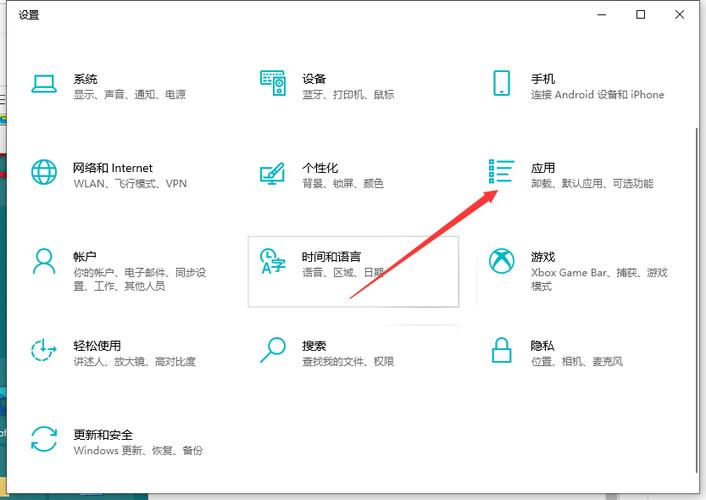
Windows 10中的快速启动选项通常位于电源选项设置中。要找到它,打开“设置”>“系统”>“电源和睡眠”>“其他电源设置”,选择一个电源计划并点击“更改计划设置”,然后在“关闭设置”中找到“启用快速启动”。

Windows 10的快速启动功能可以显著减少计算机从完全关闭状态到可用状态的时间,以下是启用此功能的详细步骤:
w10快速启动在哪里
(图片来源网络,侵删)

1、通过开始菜单启用快速启动:

您需要右击屏幕左下角的【开始菜单】按钮。

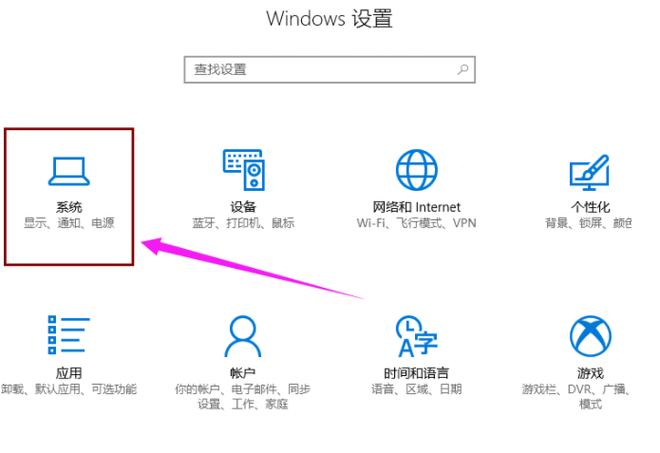
在弹出的菜单中选择【设置】选项。

点击【系统】设置项。

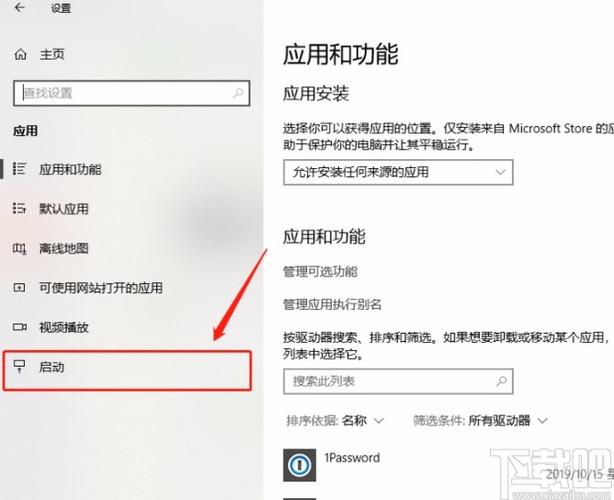
在系统设置中,选择左侧菜单中的【电源和睡眠】选项。

点击【相关设置】下方的【其他电源设置】链接。

在打开的电源选项窗口中,点击左侧的【选择电源按钮的功能】链接。

勾选【启动快速启动】选项并点击【保存修改】按钮即可完成设置。
w10快速启动在哪里
(图片来源网络,侵删)

2、通过控制面板启用快速启动:

另一种方法是通过控制面板来访问电源选项,复制“控制面板硬件和声音电源选项系统设置”到控制面板地址栏并打开。

或者,在屏幕右下角电池图标处右击,选择【电源选项】后,选择【关闭笔记本计算机盖的功能】进入相应设置界面。

若您的计算机是台式机,则可能不显示此选项,在电源选项窗口中,同样选择【选择电源按钮的功能】。

单击面板上的“更改当前不可用的设置”按钮。

找到并勾选“启用快速启动(推荐)”选项卡。

点击“保存修改”按钮,即可开启快速启动功能。

3、验证快速启动功能是否启用:
w10快速启动在哪里
(图片来源网络,侵删)

默认情况下,Windows 10的快速启动功能是开启的。

若要确认是否成功启用,您可以重启计算机后,进入任务管理器(快捷键:Ctrl+shift+ESC)。

点击性能选项卡,查看运行时间,如果快速启动已启用,您可能会发现运行时间显示为几个小时甚至几天,这说明您的电脑实际上没有真正关机过。

无论是通过开始菜单还是控制面板,都可以轻松地启用Windows 10的快速启动功能,从而加快计算机的启动速度,一旦启用,它将允许您的计算机在下次启动时更快地加载系统,节约您的宝贵时间。

【版权声明】:本站内容若无意侵犯到您的权利,请及时与我们联系将尽快删除相关内容!

赞 (0)
爱国的头像爱国
如何找到并启用笔记本电脑的蓝牙功能?
上一篇 2024-08-11 05:25
海外自媒体专用服务器,它们是如何工作的?
下一篇 2024-08-11 05:30

相关推荐

  • 如何正确进行U盘格式化操作?

    要格式化U盘,在Windows系统中,可以右键点击U盘图标选择“格式化”,或在文件资源管理器中选中U盘后点击上方的“格式化”按钮。在Mac系统中,插入U盘后打开磁盘工具,选择U盘后点击“抹掉”进行格式化。

    2024-09-04
    0021
  • 在东莞找品牌网站设计公司,怎么选才靠谱不贵?

    在东莞,这座以制造业闻名、如今正积极向科技创新与品牌塑造转型的城市中,企业的线上形象已成为其核心竞争力的重要组成部分,一个仅仅能够展示信息的网站,早已无法满足市场竞争的需求,企业需要的是一个能够深度传递品牌价值、优化用户体验并驱动业务增长的数字化门户,选择一家专业的东莞品牌网站设计公司,对于希望在数字时代脱颖而……

    2025-10-24
    0016
  • 新手从零开始部署PHP网站到服务器的详细完整步骤有哪些?

    将一个开发完成的PHP网站从本地环境部署到线上服务器,是项目上线前至关重要的一环,这个过程涉及服务器配置、代码迁移、数据库设置等多个环节,需要系统性地操作,以下是一份详尽的PHP网站部署步骤指南,旨在帮助您清晰、高效地完成部署工作,部署前的准备工作在开始部署之前,请确保您已准备好以下几项核心要素:完整的网站源码……

    2025-10-03
    0010
  • 如何在Windows 8系统中查看显卡信息?

    在Windows 8系统中,您可以通过以下步骤查找显卡信息:右键点击屏幕左下角的“开始”按钮,然后选择“系统”。在打开的窗口中,向下滚动到“设备规格”部分,您将看到显卡的名称和型号。您还可以使用DirectX诊断工具或设备管理器来查看更详细的显卡信息。

    2024-09-12
    0023

发表回复

您的邮箱地址不会被公开。 必填项已用 * 标注

广告合作

QQ:14239236

在线咨询: QQ交谈

邮件:asy@cxas.com

工作时间:周一至周五,9:30-18:30,节假日休息

关注微信