在现代笔记本电脑使用中,无线功能是连接互联网非常重要的一环,启用无线功能通常需要找到电脑的物理开关或是通过键盘快捷键操作,下面将详细介绍如何在Windows 10系统中启用无线功能,以及一些常见问题的解决方法。
1、系统设置中激活无线功能
打开设置菜单:点击任务栏左侧的【开始】图标,然后在弹出的下拉框中点击【设置】图标。
进入网络和Internet设置:在“设置”窗口中选择【网络和Internet】选项,进入下一步操作界面。
开启WLAN:在“网络和Internet”窗口中找到【WLAN】部分,并确保其开关处于激活状态。
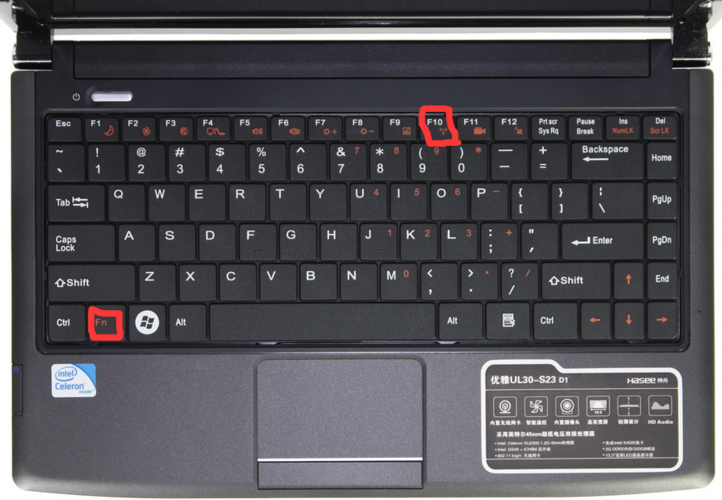
2、键盘快捷键启用无线功能
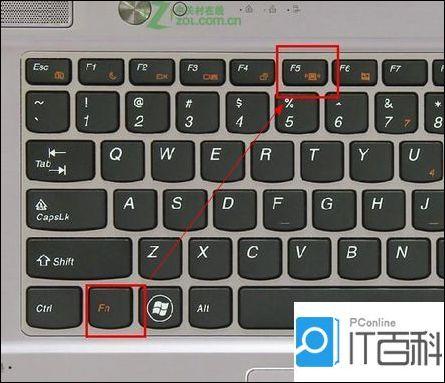
Fn键组合使用:大多数现代笔记本电脑都支持使用Fn键与特定的功能键(如F2、F3等)结合使用来开启或关闭无线网络。
指示灯确认:操作Fn组合键后,通常可以观察到键盘上或是笔记本侧面的无线网络指示灯亮起,这表示无线功能已经打开。
3、BIOS/UEFI设置调整
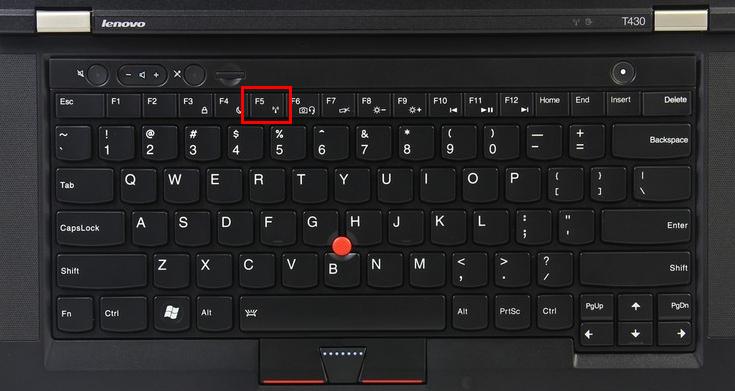
进入BIOS/UEFI设置:重启电脑,在启动过程中按下特定键(如 F2, DEL 等)进入BIOS/UEFI设置界面。
调整无线功能设置:在BIOS/UEFI中找到与无线设备相关的设置项,确保其被启用。
4、检查驱动程序问题
更新驱动程序:确认无线网络功能的驱动程序是否为最新,过时的驱动可能导致无法正常使用无线功能。
故障排除:使用Windows自带的网络故障排除工具检查并尝试解决无线网络问题。
5、物理开关的运用
查找物理开关:某些老款笔记本设有物理开关,用于直接开启或关闭无线网络功能。
操作简便:检查笔记本周边,尤其是侧面,是否存在此类开关,并根据需要切换状态。
在了解以上内容后,还有以下一些注意事项:
操作系统版本影响:不同版本的Windows操作系统(如Windows 7, Windows 8等),其具体的操作步骤可能有所不同。
驱动程序兼容性:安装或更新错误的驱动程序可能导致无线功能异常,需确认驱动与系统兼容。
硬件损坏问题:如果上述方法均不能解决问题,可能是笔记本的无线网卡硬件出现损坏,需要考虑维修或更换。
您可能需要更详细的解答以帮助您更好地理解如何启用笔记本电脑的无线功能,以下是一些常见问题及其解答:
Q1: 如何判断笔记本的无线功能是否正常开启?
A1: 您可以查看任务栏右下角的无线网络图标,如果显示正常的信号条,则表明无线功能已开启,或者,您也可以通过查看笔记本侧面的无线网络指示灯是否亮起来判断。
Q2: 如果按Fn+F3(或其他功能键)无效怎么办?
A2: 首先检查Fn键或功能键是否有损坏,其次尝试更新或重新安装键盘驱动程序,最后可以考虑进入BIOS/UEFI设置查看无线功能是否被禁用。
通过上述详细步骤和注意事项的讲解,您应该能够顺利地在您的笔记本电脑上启用无线功能,并享受顺畅的网络体验,在日常使用中,灵活应用这些方法可以帮助您快速解决无线网络连接的问题。
【版权声明】:本站所有内容均来自网络,若无意侵犯到您的权利,请及时与我们联系将尽快删除相关内容!