
如何在电脑系统中定位并访问U盘?

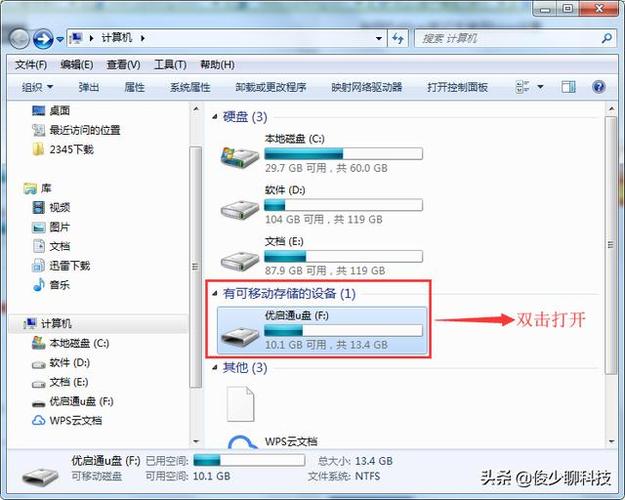
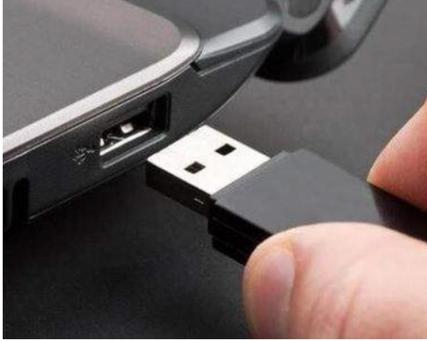
在电脑中,通常可以通过“我的电脑”或“此电脑”找到U盘。打开这些选项后,您会看到所有已连接的存储设备列表,包括您的U盘。如果U盘已插入但未显示,可能需要检查电脑的USB端口或重新插拔U盘。

当U盘插入电脑后,通常在“我的电脑”或“此电脑”(取决于操作系统)中就可以找到,有时候用户可能会遇到无法立即看到U盘的情况,这时就需要手动操作来识别和访问U盘,下面将介绍如何在电脑中找到U盘的多个方法,并提供相关问题与解答来帮助更好地理解和处理常见的U盘连接问题。
电脑中哪里找u盘
(图片来源网络,侵删)

通过“我的电脑”访问U盘

1、打开“我的电脑”:插入U盘后,通常在桌面可以找到“我的电脑”(Windows系统),双击打开它。

2、查找U盘:在“我的电脑”中,U盘通常显示为可移动存储设备,根据不同的电脑和操作系统版本,U盘可能显示为“可移动磁盘”或直接用其品牌名显示,如果不确定哪个是U盘,可以将鼠标悬停在图标上,系统会显示额外信息。

3、打开U盘:双击U盘图标,即可打开并查看U盘内容。

使用资源管理器

1、打开资源管理器:可以在任务栏找到资源管理器图标,点击打开。

2、定位U盘:在资源管理器的左侧菜单中,找到“此电脑”,在其下找到并选择U盘。

通过磁盘管理访问

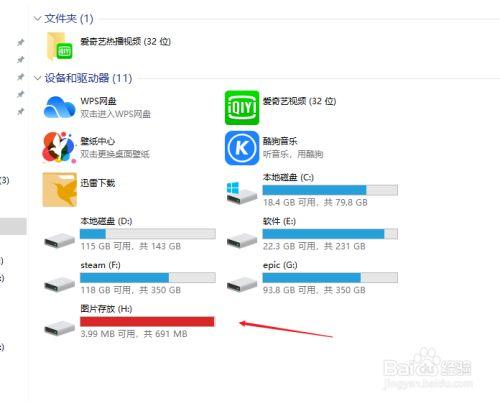
1、打开磁盘管理:在桌面右键点击“此电脑”或“我的电脑”,选择“管理”,然后在弹出的窗口中选择“磁盘管理”。

2、找到U盘:在“磁盘管理”界面,找到显示为“可移动磁盘”或类似描述的部分,那就是你的U盘。

3、访问U盘:右键点击U盘,选择“打开”,即可访问U盘中的文件。
电脑中哪里找u盘
(图片来源网络,侵删)

使用系统命令

1、打开命令提示符:搜索并打开“命令提示符”(管理员模式可能需要)。

2、执行磁盘检查:输入命令chkdsk /f X:(X代表U盘的盘符),按Enter键执行,该命令可以检查并修复U盘的文件系统错误。

常见问题与解答

Q1: U盘插入后电脑没有反应怎么办?

检查U盘是否损坏,尝试在其他电脑上测试U盘。

尝试重新启动电脑,有时候简单的重启能解决问题。

更换USB端口,前后置的USB口都可能影响U盘的识别。

使用上述方法,特别是“磁盘管理”和“系统命令”中的步骤来尝试识别U盘。

Q2: 如何提高U盘读取速度?
电脑中哪里找u盘
(图片来源网络,侵删)

使用高速USB端口(如USB 3.0端口而非USB 2.0)。

确保U盘文件系统与电脑兼容,如NTFS、FAT32等。

定期清理U盘上的不必要文件,减少文件数量可以提高读取速度。

使用电脑的优化软件,比如磁盘清理工具,定期维护U盘健康。

覆盖了在电脑中查找U盘的多种方法及解决一些常见问题的小技巧,希望这些信息对您在使用U盘时有所帮助,能够更加顺畅地进行数据传输和存储操作。

【版权声明】:本站所有内容均来自网络,若无意侵犯到您的权利,请及时与我们联系将尽快删除相关内容!

(0)
热舞的头像热舞
上一篇 2024-08-11 13:45
下一篇 2024-08-11 13:50

相关推荐

  • ARM移动云游戏促销活动包含哪些专属福利与游戏体验升级?

    随着5G网络的全面覆盖和移动设备的性能升级,云游戏逐渐成为游戏行业的新风口,ARM架构凭借其在移动端能效比与性能上的独特优势,已成为全球移动芯片的主流选择,为了让更多玩家体验“无需下载、即点即玩”的云游戏乐趣,ARM联合多家云游戏平台推出移动云游戏专项促销活动,通过多重优惠与技术优化,降低用户门槛,推动高品质移……

    2025-10-29
    008
  • 暗影精灵4的Windows操作系统究竟隐藏在哪里?

    暗影精灵4(Shadow Elf 4)是一款笔记本电脑,通常预装Windows操作系统。要查找Windows在暗影精灵4上的位置,您可以通过开始菜单或任务栏中的搜索功能来快速找到它。

    2024-09-22
    0021
  • 如何安全更换网站框架,才能不影响SEO排名?

    更改网站框架是一个重大且复杂的技术决策,它相当于为数字资产重建地基,这并非简单的装修,而是一次彻底的结构性改造,无论是出于性能、安全、可扩展性还是维护成本的考虑,整个过程都需要周密的规划、严谨的执行和细致的测试,以下将系统地阐述如何科学、高效地完成这一艰巨任务,明确迁移的动因与目标在采取任何行动之前,必须清晰地……

    2025-10-01
    0012
  • 网站界面设计尺寸,具体多少像素才合适?

    网站界面设计尺寸是确保用户体验一致性和视觉美感的基础,它直接影响用户对网站的感知和使用效率,随着设备种类的多样化,从桌面电脑到智能手机,再到平板电脑和智能电视,界面尺寸的适配已成为设计师必须掌握的核心技能,本文将深入探讨网站界面设计尺寸的关键要素、常用规范及最佳实践,帮助设计师在不同设备上打造出既美观又实用的界……

    2025-10-31
    007

发表回复

您的邮箱地址不会被公开。 必填项已用 * 标注

广告合作

QQ:14239236

在线咨询: QQ交谈

邮件:asy@cxas.com

工作时间:周一至周五,9:30-18:30,节假日休息

关注微信
