如何在Windows更新设置中添加密码保护?

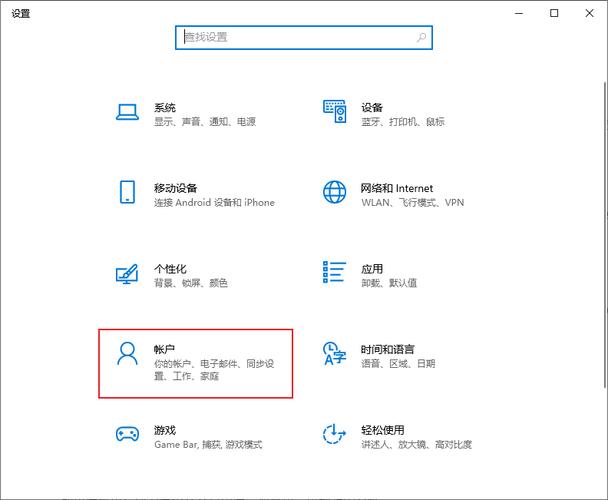
在Windows电脑上设置更新密码,首先进入“设置”菜单,选择“账户”选项,然后点击“登录选项”。你可以找到并管理你的PIN码、密码、动态锁定和隐私设置。要更改或添加更新密码,请选择相应的选项进行操作。

设置Windows更新密码

电脑windows更新在哪里设置密码
(图片来源网络,侵删)

在Windows操作系统中,设置一个安全的密码对于保护您的隐私和数据安全至关重要,以下是详细的步骤,教您如何在Windows系统中设置或更改密码。

步骤1:进入设置菜单

1、打开开始菜单按钮,点击左下角的设置按钮(齿轮形状)。

2、进入Windows设置界面,选择“账户”。

步骤2:访问登录选项

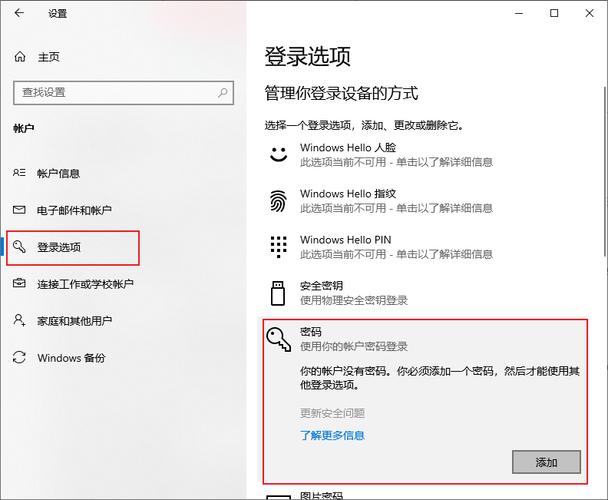
进入“账户”界面后,选择左侧菜单中的“登录选项”。

步骤3:设置新密码

1、在“登录选项”中,找到并选择“密码”下方的“更改”链接。
电脑windows更新在哪里设置密码
(图片来源网络,侵删)

2、输入您当前使用的密码,然后点击“下一步”。

步骤4:创建新密码

1、在下一个屏幕上,输入您想要设置的新密码两次,以确保没有输入错误。

2、设置一个密码提示,帮助您在忘记密码时回忆起来。

3、输入完成后,点击“下一步”。

步骤5:完成设置

确认信息无误后,点击“完成”按钮,您的新密码设置就成功了。

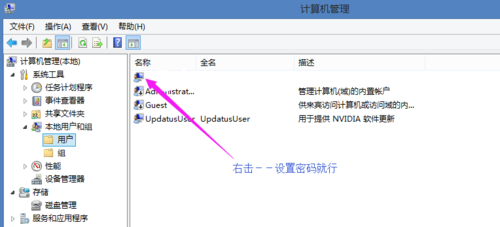
使用密码的同时,也可以考虑设置PIN码或Windows Hello面部识别等多重身份验证方式,为您的设备增加更多安全防护,记得定期更新密码,并保持良好的网络安全习惯,确保您的个人信息始终处于安全状态。
电脑windows更新在哪里设置密码
(图片来源网络,侵删)

相关问题与解答

Q1: 如果忘记了Windows登录密码怎么办?

A1: 如果您忘记了Windows登录密码,可以通过微软官方提供的多种方法来重置密码,包括使用微软帐户在线重置、使用本地帐户的管理员权限重置、或者使用密码重置磁盘(如果之前有创建过),还可以尝试使用安全模式启动电脑,通过命令提示符进行密码重置。

Q2: Windows密码设置有哪些注意事项?

A2: 设置Windows密码时,应避免使用过于简单或常见的密码,比如生日、电话号码等容易被猜到的信息,建议使用包含大小写字母、数字以及特殊符号的组合,长度至少8位以上,以增强密码的安全性,定期更换密码,避免使用同一密码于多个账户或服务,减少被破解的风险。

【版权声明】:本站所有内容均来自网络,若无意侵犯到您的权利,请及时与我们联系将尽快删除相关内容!

赞 (0)
爱国的头像爱国
服务器的四个网络端口各自承担哪些功能?
上一篇 2024-08-12 02:05
搭建高效文件服务器,关键注意事项有哪些?
下一篇 2024-08-12 02:10

相关推荐

  • 在兴城找靠谱的网站制作服务商,建设一个定制网站大概要多少钱?

    在数字化浪潮席卷全球的今天,无论是国际都市还是静谧小城,企业的线上形象都已成为其商业版图中不可或缺的一环,兴城,这座融合了历史古韵与海滨风情的城市,其旅游业、服务业及地方特色产业正面临着前所未有的发展机遇,而“兴城网站制作”不再仅仅是一个技术选项,而是决定地方企业能否在激烈市场竞争中脱颖而出、拓宽市场边界的战略……

    2025-10-10
    0020
  • 如何设置戴尔电脑从U盘启动?

    戴尔电脑设置U盘启动通常需要进入BIOS或UEFI设置。开机时立即按F2/F12(具体键可能因型号不同而异)进入启动菜单,选择你的USB设备作为首选启动项。确保U盘已插入且含有可启动的操作系统。

    2024-08-30
    0050
  • 完全没有技术基础,如何快速省钱地搭建自己的平台网站?

    在数字化浪潮席卷全球的今天,拥有一个功能强大、体验流畅的平台网站,是企业、组织乃至个人实现价值连接与商业增长的关键,无论是构建一个电子商务平台、在线教育社区,还是内容分享系统,平台网站搭建都是一个系统性工程,它融合了战略规划、技术实现与持续运营,本文将深入剖析平台网站搭建的全流程,为您提供一份清晰、详尽的实践指……

    2025-10-05
    0016
  • 东莞集团网站建设哪家公司好且价格不贵?

    东莞,作为世界级的制造业基地和粤港澳大湾区的重要节点城市,汇聚了众多实力雄厚的集团企业,在这些企业迈向全球化、数字化转型的征程中,一个专业、高效的集团官方网站,早已不是简单的线上名片,而是承载品牌形象、拓展业务渠道、连接全球资源的战略性核心资产,东莞集团网站建设需要一套系统化、前瞻性的规划与执行,核心要素:构建……

    2025-10-03
    0019

发表回复

您的邮箱地址不会被公开。 必填项已用 * 标注

广告合作

QQ:14239236

在线咨询: QQ交谈

邮件:asy@cxas.com

工作时间:周一至周五,9:30-18:30,节假日休息

关注微信