FTP服务器显示未登录的问题可能由多种原因引起,涉及网络连接、服务器设置、用户权限、客户端配置等多个方面,下面将详细分析可能导致FTP服务器显示未登录问题的常见原因:

1、网络连接问题
检查网络稳定性:确保您的计算机已经连接到互联网,并且网络连接稳定。
FTP服务器地址和端口:核实您输入的FTP服务器地址和端口号是否正确,通常FTP服务器地址以"ftp://"开头,端口号默认为21。
2、FTP服务器设置问题
服务器地址和端口:确认FTP服务器的IP地址或域名以及端口号是否配置正确,有时候服务器可能需要特定的端口号进行连接。
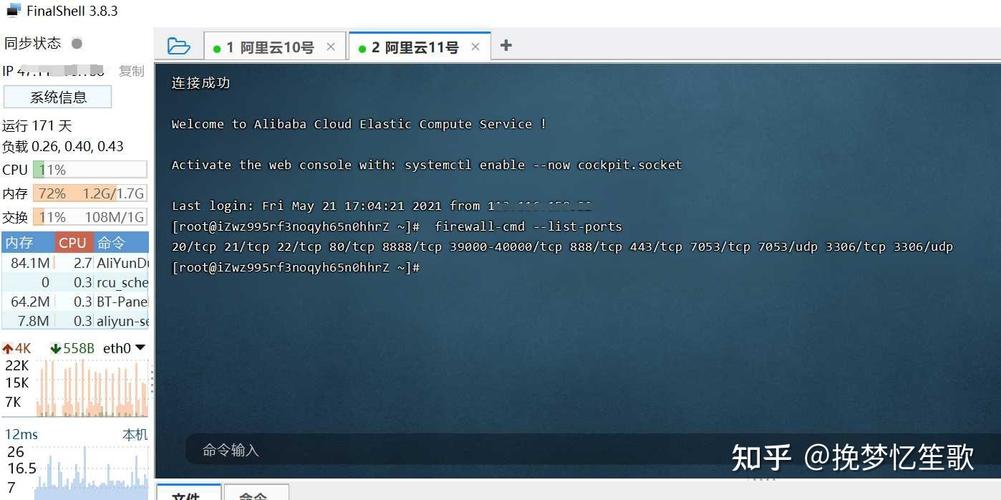
防火墙设置:检查服务器的防火墙设置是否允许FTP连接,有时需要对防火墙进行配置以允许FTP数据传输。
3、用户权限与配置问题
用户名和密码:确保使用的用户名和密码是正确的,错误提示可能是因为FTP密码不正确导致。
用户权限:如果密码正确但仍然无法登录,可能是因为FTP用户的权限配置有问题,需要检查用户是否有访问主目录的权限。
主目录存在性:确认FTP用户的主目录是否存在,用户是否有权限访问该主目录。
4、客户端配置问题
被动模式(PASV):尝试在FTP客户端开启或关闭被动模式,这可能影响客户端与服务器之间的连接。
客户端软件问题:检查FTP客户端软件是否为最新版,有时软件的bug也会导致连接问题。
5、FTP协议相关的问题
主动模式与被动模式:了解FTP的主动模式和被动模式的区别,根据服务器的配置选择合适的模式。
命令执行情况:如果在命令行操作FTP时遇到问题,如无法使用ls命令,可能是协议支持的问题。
6、服务器端软件问题
软件版本:确保服务器上运行的FTP服务软件是最新的版本,旧版本可能存在安全或兼容性问题。
日志文件:查看FTP服务器的日志文件,可能会包含有关连接失败的详细信息。
7、操作系统问题
系统兼容性:检查FTP服务器和客户端所运行的操作系统是否兼容,有些操作系统可能需要特定的配置或补丁。
系统更新:确保操作系统是最新的,系统更新可能包含了修复FTP相关问题的补丁。
8、硬件问题
服务器硬件:检查FTP服务器的硬件是否运行正常,硬件故障也可能导致服务中断。
网络设备:确认网络设备(如路由器、交换机)正常工作,没有硬件故障或配置错误。
针对上述可能的原因,以下是一些建议和注意事项:
在进行FTP传输之前,最好先使用ping命令测试网络连通性。
如果修改了FTP服务器的配置,记得重启FTP服务以使更改生效。
使用FTP客户端时,可以尝试不同的客户端软件,以排除软件自身的问题。
在公共网络环境下,使用FTP时要注意数据安全,考虑使用SFTP或FTPS等加密传输方式。
FTP服务器显示未登录的问题可能由多种因素引起,需要从网络连接、服务器设置、用户权限、客户端配置等多个角度进行排查,通过逐一检查上述提到的可能原因,并尝试相应的解决方法,通常可以找到问题所在并解决,在处理这类问题时,耐心和细致是关键,同时也要注意保护您的数据安全。
【版权声明】:本站内容若无意侵犯到您的权利,请及时与我们联系将尽快删除相关内容!