
登录FTP服务器的方法多样,可以通过浏览器、专用的FTP客户端或者Windows的自带功能进行,下面将详细说明如何通过不同的方式和工具登录FTP服务器:
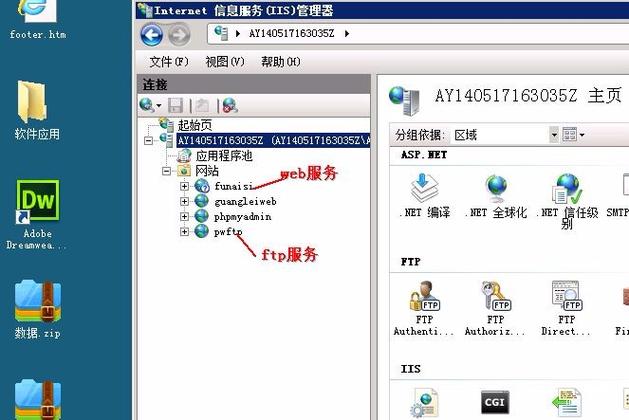
1、使用浏览器登录FTP服务器
步骤说明:您可以打开任意浏览器,在地址栏中输入FTP服务器的地址,然后按回车键,浏览器将导向您至FTP服务器的登录界面,此时需要输入您的用户名和密码,成功后即可访问FTP服务器中的文件。
注意事项:不同的浏览器可能会有不同的表现,推荐使用主流的浏览器如Chrome、Firefox确保较好的兼容性,某些FTP服务器可能需要特定的端口号,如非默认的21端口,需在地址中指定端口。
2、使用Windows资源管理器访问FTP服务器
步骤说明:在Windows操作系统中,您可以在资源管理器的地址栏中输入FTP服务器的IP地址或者域名,并按回车键,系统会请求您输入用户名和密码,完成验证后便可浏览和管理FTP服务器上的文件。
操作建议:此方法适合进行简单的文件上传和下载操作,如果需要进行更复杂的文件管理,可能需要考虑使用专业的FTP客户端。
3、使用专用FTP客户端
步骤说明:您可以从互联网上下载并安装专用的FTP客户端软件,如FileZilla、WinSCP等,在软件中设置FTP服务器的地址、端口、用户名和密码,这类客户端通常提供图形化界面,方便用户高效地进行文件的上传、下载和管理。
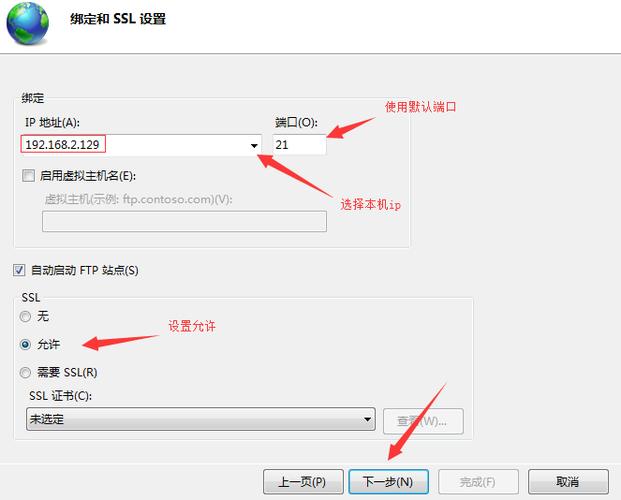
选择建议:对于需要频繁或大量地传输文件的用户,推荐使用这种方法,不同的FTP客户端有着不同的特点和功能,可根据个人喜好和需求选择合适的客户端。
4、通过命令行访问FTP服务器
步骤说明:熟悉命令行操作的用户可以使用Windows命令提示符或者PowerShell,利用FTP命令连接、登录FTP服务器,并进行文件操作,相关命令包括open(连接服务器)、user(输入用户名)、pass(输入密码)以及后续的文件操作命令。
使用场景:该方式适合对命令行操作比较熟悉的高级用户,可以用于自动化脚本编写或批量文件操作。
5、使用第三方软件服务
步骤说明:一些第三方的云服务或网站提供了在线FTP客户端服务,您只需要在网站上输入FTP信息就可以在网页上直接管理文件,这些服务通常不需要安装额外的软件,便于在不同设备间进行文件操作。
评价建议:对于追求便利性和跨平台操作的用户来说,这是一个不错的选择,但是安全性和隐私方面需要依赖于服务提供商的保障。
为了顺利登陆FTP,并获得良好的使用体验,您需要注意以下几点:
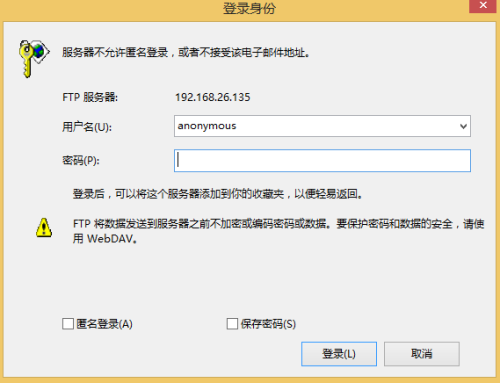
确保您使用的FTP账号具有访问权限,并且注意保管您的账户信息以防泄露。
了解所使用的FTP服务器是否设置了特定的端口或许可规则,并在连接时作出相应的配置。
根据网络环境可能需要配置路由器的端口映射,确保外部网络可以访问到您的FTP服务器。
考虑到数据安全,推荐使用FTPS或SFTP协议,这些协议相比FTP更加安全,因为它们为数据传输提供了加密。
登录FTP服务器可通过多种方式实现,每种方法都有其适用的场景和特点,根据个人需求和操作习惯选择最适合的方法,可以让FTP服务的使用更加高效和便捷。
【版权声明】:本站内容若无意侵犯到您的权利,请及时与我们联系将尽快删除相关内容!


