fiddler抓包教程 使用教程

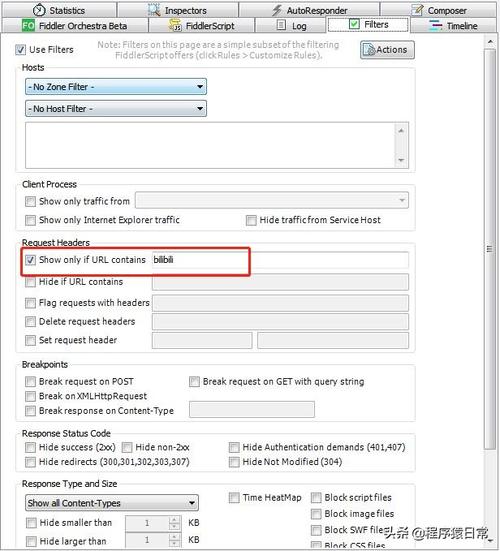
Fiddler是一款常用的网络抓包工具,可以用于分析HTTP/HTTPS协议的请求和响应。以下是使用Fiddler进行抓包的简单教程:,,1. 下载并安装Fiddler:访问Fiddler官网(https://www.telerik.com/fiddler),下载适合您操作系统的版本并进行安装。,,2. 打开Fiddler:安装完成后,打开Fiddler应用程序。,,3. 配置代理:在Windows系统中,打开“控制面板”>“网络和Internet”>“Internet选项”,点击“连接”选项卡,然后点击“局域网设置”。在弹出的对话框中,勾选“为LAN使用代理服务器”,地址设置为“127.0.0.1”,端口设置为“8888”(这是Fiddler默认的监听端口)。,,4. 开始抓包:在浏览器中输入任意网址,Fiddler会自动捕获该网站的请求和响应。您可以在Fiddler的左侧窗口中查看所有的请求和响应信息。,,5. 过滤请求:在Fiddler的顶部菜单栏中,点击“Filters”按钮,然后选择“Show only if URL contains”选项,输入您想要过滤的URL关键字,点击“Apply”按钮即可只显示包含该关键字的请求。,,6. 分析请求和响应:在Fiddler的左侧窗口中,您可以查看每个请求和响应的详细信息,包括请求头、请求体、响应头和响应体等。您还可以通过点击右侧的“Inspectors”按钮来查看不同的视图,如Hex View、TextView等。,,7. 修改请求和响应:在Fiddler的右侧窗口中,您可以修改请求和响应的内容。您可以修改请求头中的UserAgent字段来模拟不同的浏览器或设备。,,8. 保存会话:如果您想要保存当前的请求和响应信息,可以在Fiddler的顶部菜单栏中,点击“File”>“Save Sessions”选项,选择一个文件名和保存位置,然后点击“Save”按钮即可。,,9. 导入会话:如果您之前保存了会话文件,可以在Fiddler的顶部菜单栏中,点击“File”>“Load Sessions”选项,选择之前保存的会话文件,然后点击“Load”按钮即可导入会话。,,以上是使用Fiddler进行抓包的基本教程。通过Fiddler,您可以更好地了解网络请求和响应的过程,从而进行调试和优化。

Fiddler是一款非常实用的网络抓包工具,可以帮助我们分析和调试网络请求,下面是详细的使用教程:
fiddler抓包教程 使用教程
(图片来源网络,侵删)

1、下载和安装Fiddler

访问Fiddler官网(https://www.telerik.com/fiddler)下载最新版本的Fiddler,然后按照提示进行安装。

2、启动Fiddler

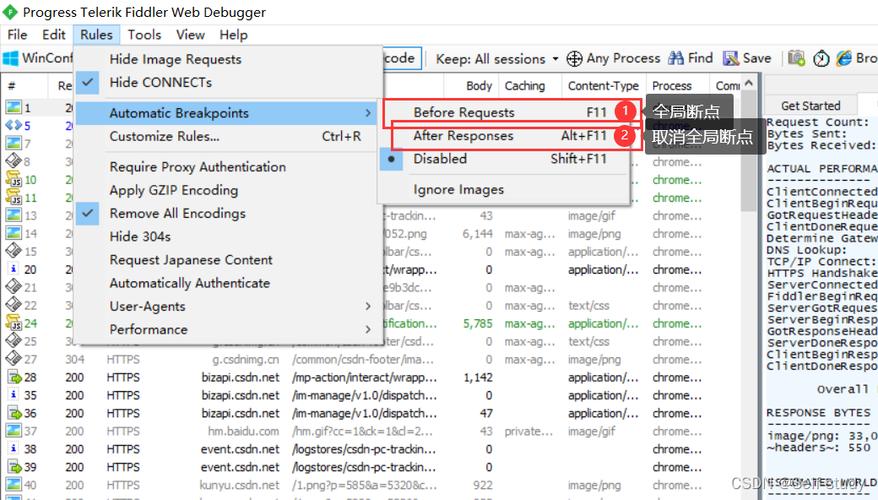
安装完成后,打开Fiddler,会看到如下界面:

3、设置代理

为了让Fiddler能够捕获到浏览器的网络请求,需要将浏览器的代理设置为Fiddler,以Chrome浏览器为例,点击菜单栏的“设置”>“高级”,在“系统”中选择“打开计算机的代理设置”,然后在弹出的窗口中勾选“使用代理服务器”,地址为“127.0.0.1”,端口为“8888”(这是Fiddler默认的代理端口,可以在Fiddler中修改)。

4、开始抓包

现在Fiddler已经可以捕获到浏览器的网络请求了,在浏览器中访问任意网站,可以看到Fiddler右侧的“Web Sessions”列表中出现了一个新的会话,点击这个会话,就可以看到该会话的所有网络请求和响应信息。
fiddler抓包教程 使用教程
(图片来源网络,侵删)

5、查看请求和响应详情

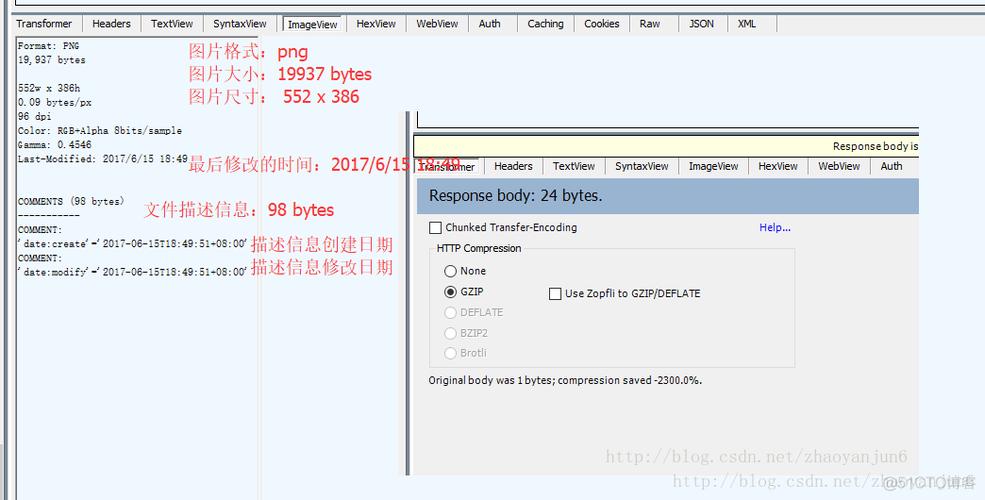
在Fiddler的左侧,可以看到所有的网络请求和响应,点击一个请求,可以在右侧看到详细的请求和响应信息,包括请求头、请求体、响应头和响应体等。

6、修改请求和响应

在Fiddler中,我们可以对网络请求和响应进行修改,可以尝试修改请求头中的UserAgent字段,来模拟不同的浏览器或设备,修改完成后,点击“Run to Completion”按钮(或按F5键),可以让浏览器发送修改后的请求。

7、保存和导入会话

如果需要在其他电脑上查看或分析某个会话的网络请求和响应,可以将该会话导出为一个.har文件,然后在其他电脑上导入该文件,点击菜单栏的“File”>“Save Sessions”,选择一个文件夹保存会话文件;在另一台电脑上,点击菜单栏的“File”>“Import Sessions”,选择刚才保存的.har文件即可。

8、使用过滤器和断点

Fiddler还提供了强大的过滤功能,可以根据URL、请求方法、状态码等条件筛选出感兴趣的网络请求,点击菜单栏的“Filters”>“Show only if URL contains…”,输入过滤条件即可,还可以设置断点,当网络请求满足条件时暂停请求,方便我们查看和分析请求和响应,点击左侧的请求行号旁边的灰色区域,即可设置或取消断点。
fiddler抓包教程 使用教程
(图片来源网络,侵删)

【版权声明】:本站内容若无意侵犯到您的权利,请及时与我们联系将尽快删除相关内容!

赞 (0)
爱国的头像爱国
打造一个去中心化共享cdn网络生态_内容分发网络 CDN
上一篇 2024-06-23 22:30
evs咨询_华为云DevSecOps咨询与规划服务
下一篇 2024-06-23 22:36

相关推荐

  • 手机斗鱼视频无法播放一直黑屏,到底要怎么解决?

    应用与软件层面排查问题的根源常常出在斗鱼App本身,我们首先从最直接、最简单的软件层面入手,进行逐一排查,重启应用这是最简单却异常有效的方法,长时间运行的应用可能会产生一些临时性的缓存错误或内存溢出,彻底关闭斗鱼App(从后台任务列表中划掉),然后重新启动,往往能解决偶发的播放故障,清除应用缓存App在使用过程……

    2025-10-16
    0046
  • U盘启动UEFI无法识别,是BIOS设置还是启动盘问题?

    当您满怀期待地准备用U盘重装系统或运行PE工具时,却遇到了一个令人沮丧的障碍:在电脑的启动菜单中,U盘启动项赫然在列,但选择后却黑屏无反应,或者直接跳过,UEFI固件仿佛“看不见”这个精心制作的启动盘,这个问题,尤其是在较新的电脑上极为普遍,其核心往往围绕着“UEFI”这一现代固件标准,问题的根源:UEFI与L……

    2025-10-11
    00137
  • 如何有效利用服务器日志监控软件进行日志监控?

    服务器日志监控软件是一种工具,用于实时跟踪和分析服务器生成的日志文件。它帮助管理员识别和解决系统问题,优化性能,并确保数据安全。通过自动化警报和报告功能,该软件提高了运维效率并降低了风险。

    2024-08-07
    0016
  • 服务器与虚拟主机技术,它们是如何协同工作的?

    服务器是提供数据存储和访问服务的物理或虚拟计算机。虚拟主机技术则是在单个服务器上创建多个隔离的虚拟环境,每个环境可独立运行网站和应用。这通过软件层实现资源分配和管理,提高了服务器资源的利用率和灵活性。

    2024-08-12
    0016

发表回复

您的邮箱地址不会被公开。 必填项已用 * 标注

广告合作

QQ:14239236

在线咨询: QQ交谈

邮件:asy@cxas.com

工作时间:周一至周五,9:30-18:30,节假日休息

关注微信