如何查找Windows 10系统中的特定路径?

Windows 10的路径通常指的是文件或文件夹的位置,可以通过资源管理器访问。”C:Users用户名Documents”是文档文件夹的常见路径。具体路径取决于文件或文件夹的实际位置。

在Windows 10系统中,路径是一个极其重要的概念,它指向文件或文件夹在电脑中的具体位置,下面将详细介绍如何查找Windows 10中的各类路径:
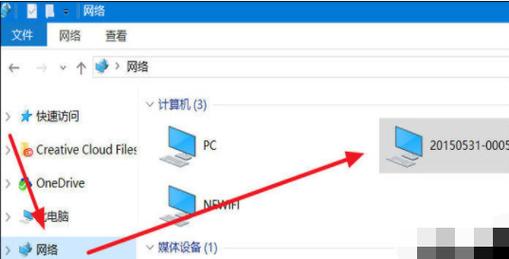
win10的路径在哪里
(图片来源网络,侵删)

1、桌面文件路径

通过文件资源管理器访问:打开文件资源管理器,进入C盘,找到并进入“用户”文件夹,再进入当前登录的用户名命名的文件夹内,最后双击打开“Desktop”文件夹,即可查看到桌面上的文件和文件夹。

通过地址栏访问:在文件资源管理器的地址栏输入“桌面”,然后按下回车键,即可直接切换到桌面文件夹的位置。

2、系统存储路径

此电脑访问:双击桌面上的“此电脑”图标,接着双击打开系统(C:)盘,然后依次打开“用户”和当前用户名称的文件夹,最后进入“Desktop”文件夹,便可访问桌面文件的存储路径。

3、环境变量路径

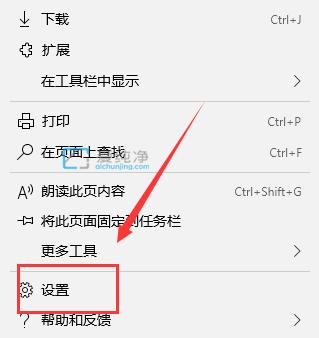
编辑环境变量:右键单击“此电脑”图标,选择“属性”,在弹出的窗口中选择“高级系统设置”,点击“环境变量”按钮,可以新建或编辑环境变量的Path。

命令行访问:在命令提示符(cmd)中,使用cd %USERPROFILE%Desktop命令,可直接切换到当前用户的桌面文件夹路径。
win10的路径在哪里
(图片来源网络,侵删)

在了解以上内容后,以下还有一些其他注意事项:

管理员权限:某些系统文件夹可能需要管理员权限才能访问或修改。

路径快捷方式:在文件资源管理器的地址栏小箭头上右键单击,可以快速访问最近使用过的路径。

移动路径:在环境变量设置中,可以通过剪切和粘贴来调整不同路径的顺序。

保存设置:每次修改环境变量后,需要点击“确定”按钮保存设置,避免修改无效。

备份重要数据:在进行系统路径的修改前,建议先备份重要数据,以防操作失误导致数据丢失。

掌握了上述方法后,您可以轻松地查找和管理Windows 10系统中的文件和文件夹路径,以及进行环境变量的编辑和保存,这些技能将帮助您更高效地使用电脑,进行各种任务操作。

win10的路径在哪里
(图片来源网络,侵删)

【版权声明】:本站所有内容均来自网络,若无意侵犯到您的权利,请及时与我们联系将尽快删除相关内容!

赞 (0)
爱国的头像爱国
如何确保分布式缓存系统中Redis的一致性?
上一篇 2024-08-13 21:59
如何有效运用MySQL数据库中的常用查询语句?
下一篇 2024-08-13 22:04

相关推荐

  • 如何找到笔记本的光驱并打开它?

    笔记本的光驱通常位于机身侧面,可以通过按压光驱上的弹出按钮或使用内置的光驱弹出控制功能来打开。部分新型笔记本电脑可能不再配备物理光驱,而是采用外接USB光驱的方式。

    2024-09-08
    00118
  • 声卡在电脑中通常位于哪个位置?

    电脑的声卡通常安装在主板上,集成在主板芯片组中。对于台式电脑,它可能是一个内置的PCI或PCIe卡,而对于笔记本电脑,则通常是主板上的一个芯片。外置声卡可通过USB或其他接口连接到电脑上。

    2024-08-15
    00134
  • 如何在Windows 10中找到并使用蓝牙功能?

    Windows 10的蓝牙功能可以通过多种方式访问。在任务栏的右下角找到并点击展开“操作中心”图标,然后点击“蓝牙”图标来开启或关闭蓝牙功能。如果需要配对新设备或管理已配对的设备,可以进入“设置”˃“设备”˃“蓝牙和其他设备”,在这里你可以添加新的蓝牙设备或管理现有的连接。通过搜索栏输入“蓝牙”,也能快速访问蓝牙设置页面。

    2024-09-10
    0028
  • 如何找到并设置Surface电脑的开机启动项?

    Surface开机启动项设置通常可以在“任务管理器”中找到。具体操作步骤为:打开任务管理器,切换到“启动”选项卡,这里会列出所有开机自启动的程序。你可以选中想要设置为开机启动的程序,然后点击右下角的“启用”按钮。

    2024-09-10
    00125

发表回复

您的邮箱地址不会被公开。 必填项已用 * 标注

广告合作

QQ:14239236

在线咨询: QQ交谈

邮件:asy@cxas.com

工作时间:周一至周五,9:30-18:30,节假日休息

关注微信