如何配置远程备份至FTP/SFTP服务器,一个全面的ftp远程服务器论坛架设视频教程?

本教程详细介绍了如何架设FTP远程服务器论坛,并配置远程备份到FTP或SFTP服务器。内容包括服务器设置、连接协议选择以及数据传输加密等关键步骤,旨在帮助用户安全高效地管理数据备份。

在当今互联网时代,数据备份与传输变得尤为重要,FTP(File Transfer Protocol)和SFTP(SSH File Transfer Protocol)是两种常用于远程数据交换的协议,它们使得文件的传输变得更加安全和高效,下面将详细介绍如何通过配置FTP/SFTP服务器来实现远程备份:
ftp远程服务器论坛架设视频教程_配置远程备份至FTP/SFTP服务器
(图片来源网络,侵删)

1、FTP/SFTP服务器的搭建

下载与安装:使用如FileZilla Server等成熟的FTP服务器端软件,可通过官网下载中文版进行安装。

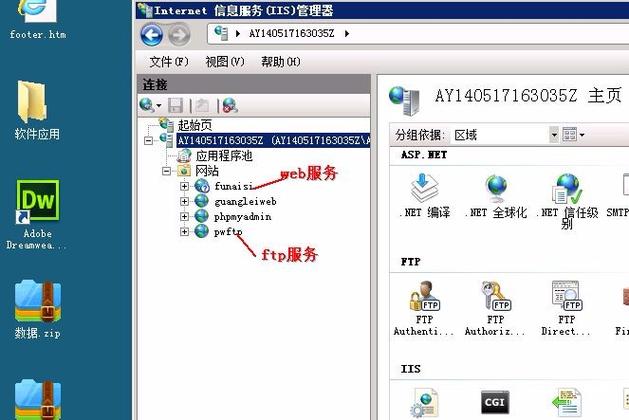
配置FTP服务:在Windows服务器上,可以通过IIS安装FTP服务,创建用户账号及密码,并设置共享文件夹的权限。

Linux下的FTP服务器配置:在Linux系统中,推荐使用vsftpd进行FTP服务器的搭建,这包括软件安装、用户权限设置、配置文件修改等步骤。

2、客户端的配置与使用

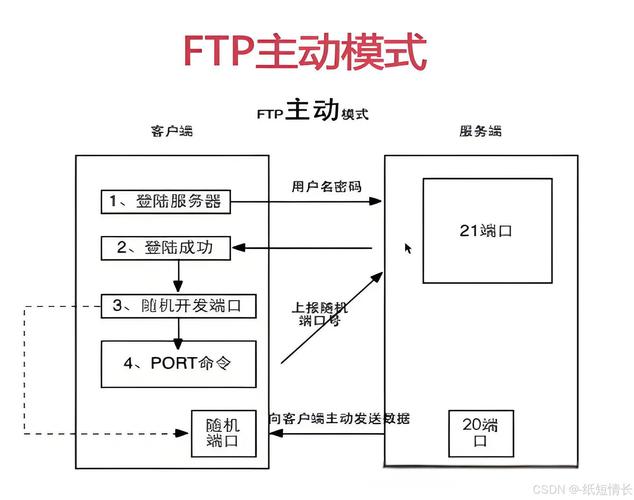
选择FTP客户端:选择一个合适的FTP客户端,如FreeFileSync,它支持批量管理FTP站点,以及定时上传和下载等功能。

连接与操作FTP服务器:熟悉客户端软件的基本操作,如连接到FTP服务器、上传下载文件以及断开连接等。

定时备份设置:配置客户端软件,实现自动定时备份至FTP/SFTP服务器,确保数据同步和安全性。
ftp远程服务器论坛架设视频教程_配置远程备份至FTP/SFTP服务器
(图片来源网络,侵删)

3、数据迁移与备份策略

数据迁移过程:利用工具将源设备的数据迁移到目标设备上的FTP服务器,确保数据的完整性和一致性。

远程备份配置:系统配置中设置FTP/SFTP服务器参数,开启远程备份,设定备份频率和日志文件生成规则。

4、安全性与性能优化

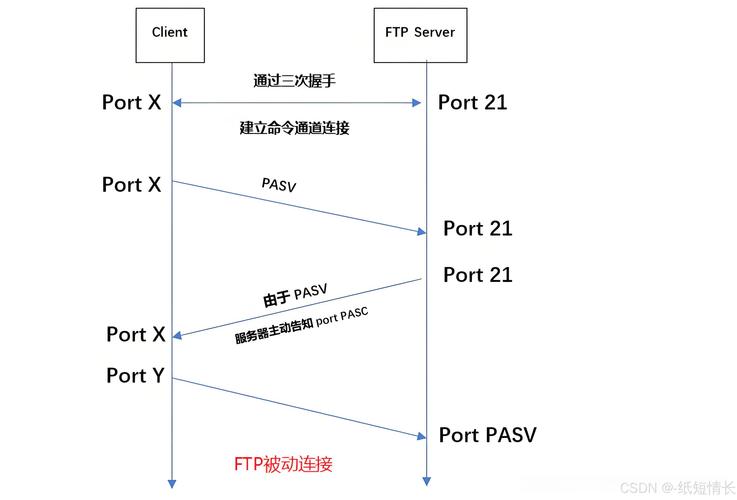
安全措施:对于FTP,可以设置防火墙规则,限制访问IP,更改默认端口等方式提高安全性;对于SFTP,则依靠SSH协议的安全特性来保护数据传输的安全。

性能优化:根据服务器的性能和网络状况,适当调整最大并发连接数,禁用匿名访问等设置,提升服务器运行效率。

在配置远程备份至FTP/SFTP服务器的过程中,有几个重要的考虑因素需要注意:

选择合适的FTP/SFTP客户端软件:市面上有多种客户端软件可供选择,应依据个人需求和操作习惯挑选功能丰富且易于使用的软件。
ftp远程服务器论坛架设视频教程_配置远程备份至FTP/SFTP服务器
(图片来源网络,侵删)

定期检查和维护:定期检查备份情况和服务器状态,保证备份任务按计划执行,同时及时更新FTP/SFTP服务器软件,修补可能存在的安全漏洞。

数据加密与传输安全:在使用FTP时,尽可能结合SSL/TLS加密技术,而SFTP由于基于SSH协议,其数据传输过程自然更加安全。

配置远程备份至FTP/SFTP服务器是一个涉及多个步骤和技术要点的过程,从搭建FTP/SFTP服务器开始,到客户端的配置与使用,再到数据迁移与备份策略的制定,直至最后的安全性与性能优化,每一环节都需要精心规划和仔细操作。

【版权声明】:本站所有内容均来自网络,若无意侵犯到您的权利,请及时与我们联系将尽快删除相关内容!

(0)
热舞的头像热舞
如何高效配置国内短消息服务?
上一篇 2024-08-14 15:41
台式电脑的回车键究竟在哪个位置?
下一篇 2024-08-14 15:46

相关推荐

  • 服务器与ftp服务器_配置远程备份至FTP/SFTP服务器

    前提条件:用户已获取“系统”模块管理权限。,注意事项:开启远程备份后,以天为单位自动备份,生成日志文件,并上传到FTP/SFTP服务器相应路径。服务器同一路径下,不能重复备份同一天日志。支持备份至FTP/SFTP服务器的日志包括系统配置、会话回放日志。操作步骤:登录云堡垒机系统,选择,进入系统日志备份配置管理页面。在“远程备份至FTP/SFTP服务器”区域,单击“编辑”,弹出备份至FTP/SFTP服务器配置窗口,配置服务器相关参数。表1 配置FTP或SFTP服务器远程备份。后续管理:若需立即备份某一天日志,可立即启动远程备份。在“远程备份至FTP/SFTP服务器”区域,选择需备份日志的日期,单击“备份”即可。若需关闭FTP或SFTP服务器备份,单击“编辑”,将状态置为关闭即可。若需查看或下载备份到FTP或SFTP服务器的日志,请登录FTP或SFTP服务器操作。,,对于服务器与FTP/SFTP服务器的配置,以确保远程备份至FTP/STP服务器的过程,需要先确保已经获取了系统模块的管理权限,然后按照既定的操作步骤进行配置和管理。这个过程不仅涉及到服务器的基本设置,还包括对FTP/SFTP服务器的详细配置,以确保数据可以安全、准确地传输和保存。通过这种方法,可以有效地加强对系统数据的容灾管理,提高审计数据安全性和系统可扩展性。下面将详细解释如何进行这些操作,确保每一步都能被准确执行。,,1. **准备工作**, **获取管理权限**:确保已经获得“系统”模块的管理权限,这是进行所有后续操作的前提条件。, **理解操作目标**:明确远程备份的目的和需要备份的数据类型(如系统配置、会话回放日志等),这有助于在后续的配置过程中做出正确的决策。,,2. **配置FTP/SFTP服务器**, **访问管理界面**:登录到云堡垒机系统,进入系统日志备份配置管理页面,这是配置FTP/SFTP服务器的起点。, **设置备份计划**:在“远程备份至FTP/SFTP服务器”区域,配置备份计划,例如设置系统在每天零点自动备份数据,并上传到指定的FTP/SFTP服务器路径。, **避免数据重复**:确保在服务器的同一路径下,不会重复备份同一天的数据,这对于保持数据的清晰度和可管理性至关重要。,,3. **详细参数配置**, **编辑备份配置**:通过单击“编辑”按钮,进入备份至FTP/SFTP服务器配置窗口,这里可以详细设置服务器的相关参数,如IP地址、端口、用户名和密码等。, **配置认证方式**:根据服务器的类型(FTP或SFTP),配置相应的认证方式和加密设置,确保数据传输的安全性。,,4. **后续管理与维护**, **即时备份操作**:如果需要立即执行备份操作,可以选择特定日期,直接启动远程备份。, **关闭备份服务**:当不再需要远程备份服务时,通过编辑功能将备份状态设置为关闭,以节省系统资源。, **查看和下载备份数据**:通过登录FTP或SFTP服务器,可以查看或下载已经备份的日志数据,进行数据分析或恢复操作。,,归纳而言,配置和管理远程备份至FTP/SFTP服务器是一个涉及多个步骤的过程,它要求管理员具备一定的技术知识并对数据安全有高度的重视。通过遵循上述步骤,可以有效地实现数据的远程备份,提升数据安全性和系统的可靠性。也需要定期检查和维护备份系统的健康状态,确保在需要时能够快速恢复数据。

    2024-07-02
    007
  • IE9浏览器无法升级到底怎么办,是系统太旧还是另有原因?

    在互联网技术飞速发展的今天,提及Internet Explorer 9(简称ie9)仿佛是在翻开一本尘封的数字历史档案,仍有部分用户因为特定原因,坚守在搭载ie9的旧系统上,并面临着“无法升级”的困境,这并非简单的软件故障,而是由多重技术、商业和战略因素共同导致的结果,ie9无法升级的核心原因要理解为何ie9无……

    2025-10-24
    0019
  • 防范cc攻击_风险防范

    配置Web应用防火墙,限制来源IP的请求频率。启用CDN服务分散流量。对重要操作实施验证码或二次验证。定期更新系统和修补漏洞。进行流量监控与分析,及时发现异常。

    2024-07-01
    0016
  • 笔记本电脑电源灯亮风扇转但黑屏无法开机怎么办?

    笔记本电脑无法开机,屏幕一片漆黑,是许多用户都可能遇到的棘手问题,它可能由简单的软件冲突引起,也可能是复杂的硬件故障所致,面对这种情况,不必过于焦虑,按照系统化的步骤进行排查,往往能找到问题的根源,本文将为您提供一份详尽的排查指南,帮助您一步步诊断并尝试解决笔记本电脑黑屏无法开机的难题,基础排查:从最简单的原因……

    2025-10-01
    0034

发表回复

您的邮箱地址不会被公开。 必填项已用 * 标注

广告合作

QQ:14239236

在线咨询: QQ交谈

邮件:asy@cxas.com

工作时间:周一至周五,9:30-18:30,节假日休息

关注微信