如何查看台式电脑的当前运行状态?

台式电脑的运行情况通常可以通过任务管理器查看,该工具提供了有关正在运行的程序和进程、CPU和内存使用率、磁盘和网络活动等详细信息。通过按Ctrl+Shift+Esc快捷键或在开始菜单中搜索“任务管理器”来打开它。

关于台式电脑的运行状况,用户通常希望了解其内存、CPU、显卡等关键硬件信息,下面将详细介绍查看这些信息的方法和步骤,确保您能够轻松获取电脑的实时运行数据。

台式电脑运行在哪里看
(图片来源网络,侵删)

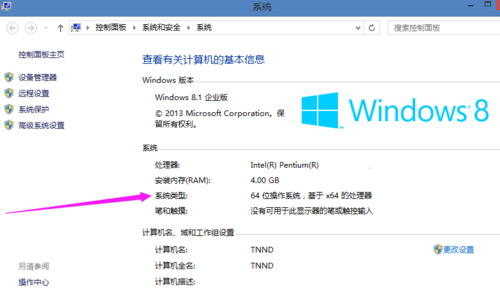
查看电脑自带运行内存

1、打开系统设置查看内存

打开设置:按下“Win+I”键打开设置界面。

访问关于页面:在设置中选择“系统”,然后将右侧菜单拉至底部,点击“。

查看内存大小:在关于页面中,您可以查看到电脑的运行内存大小。

2、使用任务管理器监控内存使用情况

打开任务管理器:按下“Ctrl+Shift+Esc”键以打开任务管理器。

选择性能标签:在任务管理器中,选择“性能”选项卡。
台式电脑运行在哪里看
(图片来源网络,侵删)

查看内存使用状况:在这里展示的内存部分,您可以看到内存的总量以及当前的使用情况。

3、利用诊断工具查看系统配置

打开运行窗口:按下“Win+R”组合键以启动运行窗口。

运行DXDiag命令:输入“dxdiag”命令后按回车键,打开DirectX诊断工具。

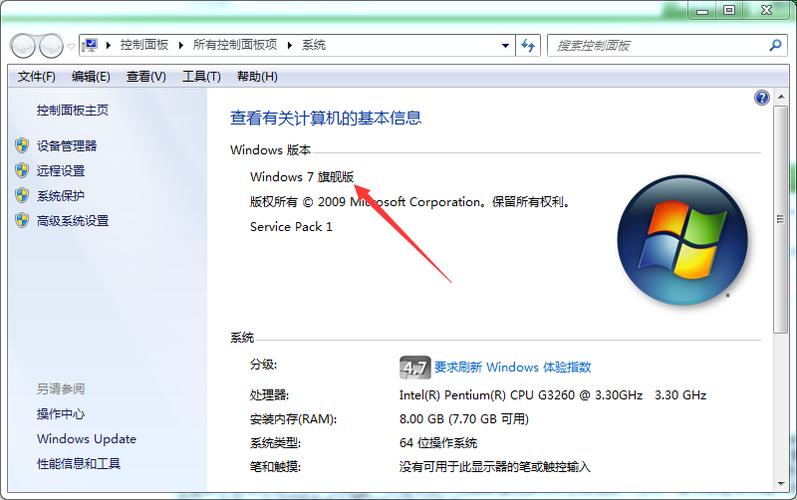
查看系统信息:在诊断工具的“系统”页面中,可以查看包括内存在内的基本配置信息。

4、第三方软件查看内存及硬件状态

使用专业软件:如CPUZ、GPUZ等软件可以提供详细的硬件信息。

获取详细报告:这些工具不仅能显示内存信息,还能详细列出CPU、显卡等其他硬件的状态和配置。
台式电脑运行在哪里看
(图片来源网络,侵删)

查看电脑自动运行内存

1、查看开机自启动项目

使用任务管理器:打开任务管理器,选择“启动”标签。

分析启动项:在此列表中,您可以看到随系统启动而自动运行的程序和服务。

2、系统配置中修改启动项

运行系统配置:在运行窗口中输入“msconfig”命令。

调整启动选项:在系统配置的“启动”选项卡中,可以调整启动项,从而影响自动运行内存的占用。

3、管理服务以优化内存使用

打开服务列表:在运行窗口中输入“services.msc”进入服务配置界面。

手动控制服务启动:通过手动方式控制非必要服务的启动,可减少内存占用。

了解如何查看和管理电脑的内存资源后,以下常见问题及其解答将为您提供更多相关信息:

相关问题与解答

1、如何判断电脑是否需要增加内存?

当发现系统运行缓慢,多任务处理能力下降,或在任务管理器中看到内存使用率持续高位时,这往往意味着需要增加内存。

2、增加内存后如何确认内存条正常工作?

重启电脑后,可以通过任务管理器的“性能”标签页查看识别的内存总量是否增加;可以使用CPUZ等第三方软件对内存模块进行测试和验证。

掌握如何查看和管理您的台式电脑内存和配置是提高电脑使用效率的关键步骤,通过上述介绍的各种方法,您可以轻松获得电脑上正在运行的各项参数信息,并根据实际情况做出相应优化。

【版权声明】:本站内容若无意侵犯到您的权利,请及时与我们联系将尽快删除相关内容!

赞 (0)
爱国的头像爱国
站群与独立服务器,了解它们之间的主要差异
上一篇 2024-08-14 15:51
如何实现服务器与客户端同时发送数据的同步通信机制?
下一篇 2024-08-14 15:56

相关推荐

  • 如何在Windows 10中管理WiFi连接?

    在Windows 10中,您可以管理WiFi连接通过访问“设置”˃“网络和Internet”,然后点击“WiFi”。您可以查看可用的网络,连接到新的网络,或更改现有连接的设置。您还可以查看网络属性并管理已知网络列表。

    2024-09-23
    0046
  • 如何在BIOS设置中查找并配置硬盘启动选项?

    在电脑BIOS中查找硬盘启动选项通常涉及重启计算机并在启动过程中按特定键(如F2、F10、Del或Esc)进入BIOS设置。在BIOS菜单中,找到“Boot”或“启动”选项卡,然后选择启动顺序或设备优先级,确保硬盘被设置为首选启动设备。

    2024-09-11
    0081
  • 网站排名优化多少钱?先看清套路

    被问得最多的一句话就是网站排名优化多少钱。这钱真没法一口报价,它由词的数量、内容产出、外链建设和付费方式四块拼起来。这篇教你把报价拆开看,顺手识破快排套路。

    2026-09-14
    0017
  • DX9安装指南,最新驱动程序应该下载到哪里?

    您提供的内容似乎不够明确,无法直接生成一段50100字的摘要。”最新的dx9装哪里”这句话缺少上下文信息,无法确定您指的是什么产品、软件、文件、游戏或者设备等,以及具体的安装位置或用途。,,如果您是在询问某个特定产品的最新版本(如显卡驱动、游戏更新、软件版本等)应该安装在哪里,或者是如何安装,建议您提供更多的详细信息。,,1. 产品的具体名称或型号(如NVIDIA GeForce GTX 1080 Ti DX9驱动程序)。,2. 操作系统类型及版本(如Windows 10 64位)。,3. 已安装的组件或软件环境(如有无其他相关软件、库、框架等)。,4. 具体问题或需求(如安装路径选择、安装步骤、注意事项等)。,,有了这些详细信息,我将能更准确地为您提供帮助。如果您是想了解一般性的安装指导或最佳实践,也请进一步明确说明。我会竭力为您提供有用的建议和解决方案。

    2024-09-26
    0023

发表回复

您的邮箱地址不会被公开。 必填项已用 * 标注

广告合作

QQ:14239236

在线咨询: QQ交谈

邮件:asy@cxas.com

工作时间:周一至周五,9:30-18:30,节假日休息

关注微信