连接FTP/SFTP服务器,要选择合适的FTP工具,了解其连接方式和安全性设置,将深入探讨如何利用不同的工具和方式来实现与FTP/SFTP服务器的连接:
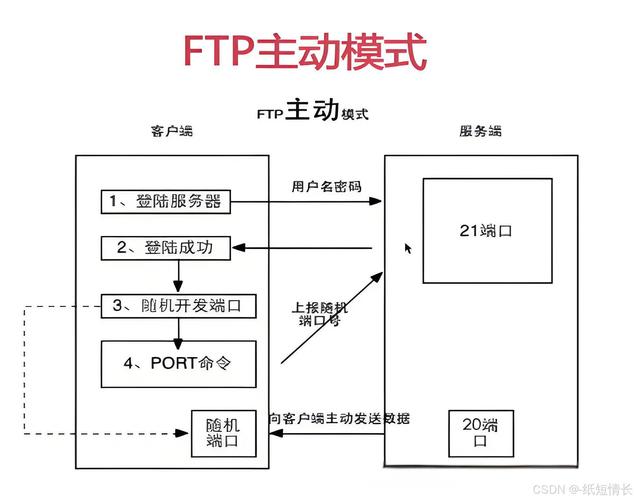
1、使用XFTP客户端连接SFTP服务器
理解XFTP与SFTP的关系:XFTP作为一款FTP客户端软件,支持SFTP协议,SFTP是FTP的安全版本,其传输过程经过加密,可以有效防止中间人攻击。
下载并安装XFTP客户端:需要从官方网站或可信的第三方网站下载XFTP的安装程序,然后按照提示完成安装步骤。
设置SFTP连接参数:打开XFTP客户端,新建一个SFTP站点,输入服务器的地址、端口(默认为22)、用户名和密码,对于希望提高安全性的用户,可以选择使用密钥对实现无密码登录。
保存并连接SFTP服务器:完成设置后保存站点信息,再点击连接按钮,XFTP会尝试根据提供的参数与SFTP服务器建立连接。
2、通过SSH协议登录使用SFTP
理解SSH与SFTP的关系:SSH(Secure Shell)是一种网络协议,用于加密方式在网络上传送数据,而SFTP是通过SSH进行文件传输的一种方式。
准备SSH密钥对:可以使用工具如PuTTYgen生成SSH密钥对,包括公钥和私钥,公钥需要上传到服务器,而私钥则保留在本地用于身份验证。
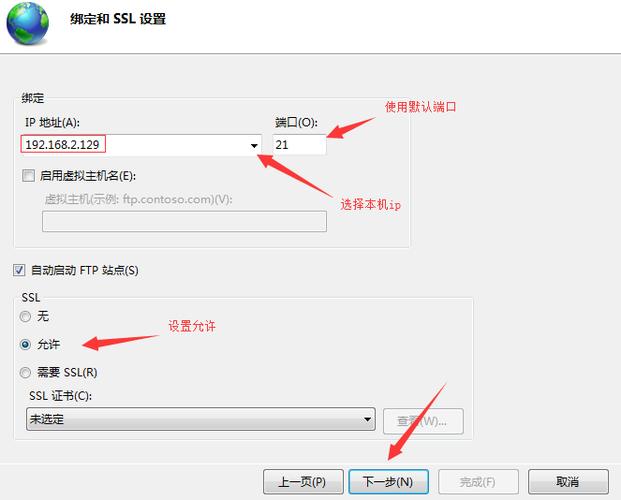
使用SSH客户端连接:启动SSH客户端,输入服务器地址、端口号22(SSH默认端口),以及用户名,选择加载私钥文件,并输入私钥密码进行身份验证。
通过SSH客户端操作SFTP:成功通过SSH连接后,可以在SSH客户端中直接执行SFTP命令,进行文件的上传和下载操作。
3、使用Windows自带功能访问FTP服务器
访问FTP服务器:在Windows资源管理器的地址栏输入FTP协议开头的URL,例如ftp://example.com,如果服务器需要用户名和密码,则会弹出对话框让用户输入。
上传和下载文件:连接到FTP服务器后,可以像操作本地文件一样进行文件的上传和下载,但这种方式只适合简单的文件操作,且不支支持SFTP。
4、使用FileZilla客户端连接FTP/SFTP服务器
下载并安装FileZilla客户端:FileZilla是一个跨平台的FTP、FTPS和SFTP客户端,拥有图形用户界面和多种实用特性,用户可以从官网下载并安装。
设置连接参数:打开FileZilla,点击“文件”>“站点管理器”,新建一个站点,并输入服务器地址、端口、用户名、密码等信息,对于SFTP连接,可以选择私钥文件进行身份验证。
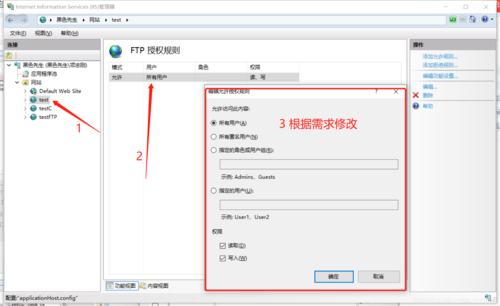
连接到服务器并操作:保存设置后,点击“连接”按钮,连接成功后,可以查看服务器上的文件列表,并通过界面操作进行新建目录、上传下载文件等操作。
在连接FTP/SFTP服务器时,还需要考虑以下因素和注意事项:
安全性考虑:SFTP比FTP更安全,因为其传输过程是加密的,使用SSH密钥对进行无密码登录可以进一步提高安全性。
网络环境准备:确保网络环境稳定,防火墙或安全组策略允许相应的端口(FTP通常为21,SFTP和SSH为22)通信。
权限设置:确保拥有足够的权限来上传、下载或修改服务器上的文件。
连接FTP/SFTP服务器可以通过多种方式实现,包括使用XFTP客户端、通过SSH协议、利用Windows自带功能以及使用FileZilla客户端,每种方法都有其特点和适用场景,用户可以根据自己的需求和操作习惯选择最适合的方式,重要的是,考虑到安全性和便利性,建议使用支持SFTP协议并且集成了安全特性(如密钥对认证)的工具,无论选择哪种方法,都需要事先准备好网络环境、确保有合适的访问权限,并对所使用的工具有一定的了解,这样才能确保连接过程顺利进行,保障数据传输的安全性。
【版权声明】:本站所有内容均来自网络,若无意侵犯到您的权利,请及时与我们联系将尽快删除相关内容!