bash,sudo nano /etc/netplan/01netcfg.yaml,`,,2. 在文件中添加VLAN接口和相应的配置信息,,,`yaml,network:, version: 2, renderer: networkd, ethernets:, enp129s0f0:, dhcp4: no, addresses: [192.168.1.2/24], gateway4: 192.168.1.1, nameservers:, addresses: [8.8.8.8, 8.8.4.4], optional: true, vlans:, vlan100:, id: 100, link: enp129s0f0.100, addresses: [192.168.100.2/24], gateway4: 192.168.100.1, nameservers:, addresses: [8.8.8.8, 8.8.4.4],`,,在这个例子中,我们为网卡enp129s0f0配置了一个名为vlan100的自定义VLAN,IP地址为192.168.100.2,子网掩码为255.255.255.0,网关为192.168.100.1,DNS服务器为8.8.8.8和8.8.4.4。,,3. 保存文件并退出编辑器。,,4. 应用新的网络配置,输入以下命令:,,`bash,sudo netplan apply,`,,5. 检查新的VLAN是否已成功创建,输入以下命令:,,`bash,ip addr show vlan100,`,,如果看到类似以下的输出,说明自定义VLAN已成功创建:,,`bash,3: vlan100: mtu 1500 qdisc noqueue state UP group default qlen 1000, link/ether xx:xx:xx:xx:xx:xx brd ff:ff:ff:ff:ff:ff promiscuous mode DEFAULT group default qlen 1000, inet 192.168.100.2/24 brd 192.168.100.255 scope global vlan100 dynamic noprefixroute vlan100, valid_lft 3600sec preferred_lft 3600sec, inet6 fe80::xxxx:xxxx:xxxx:xxxx/64 scope link noprefixroute vlan100, valid_lft forever preferred_lft forever,“配置自定义VLAN网络(Ubuntu系列)
在Ubuntu系统中,我们可以使用vconfig命令来配置自定义的VLAN网络,以下是详细的步骤:
1. 安装vlan包
我们需要安装vlan包,这个包包含了vconfig工具,用于创建和管理VLAN。
sudo aptget update
sudo aptget install vlan
2. 创建VLAN接口
使用vconfig命令创建VLAN接口,我们创建一个ID为10的VLAN接口:
sudo vconfig add eth0 10
这里,eth0是我们要配置的物理网络接口,10是我们为这个VLAN指定的ID。
3. 配置VLAN接口
创建完VLAN接口后,我们需要对其进行配置,这包括设置IP地址、子网掩码、网关等。
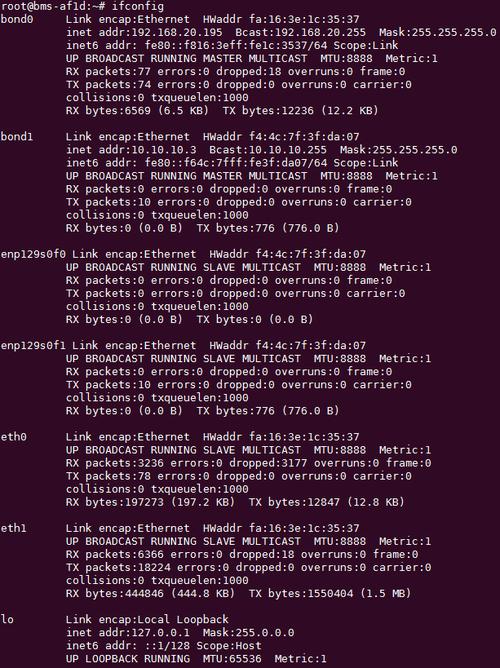
sudo ifconfig eth0.10 192.168.1.1 netmask 255.255.255.0 up
这里,eth0.10是我们的VLAN接口,192.168.1.1是我们要设置的IP地址,255.255.255.0是子网掩码,up表示启用这个接口。
4. 配置路由表
我们需要配置路由表,使得数据包可以通过我们的VLAN接口发送和接收。
sudo route add net 192.168.1.0 netmask 255.255.255.0 dev eth0.10
这里,192.168.1.0是我们所在的网络,255.255.255.0是子网掩码,dev eth0.10表示通过我们的VLAN接口发送和接收数据包。
就是在Ubuntu系统中配置自定义VLAN网络的步骤,需要注意的是,这些步骤可能需要根据你的实际网络环境进行调整。
问题与解答
问题1:我可以在不同的物理网络接口上创建多个VLAN吗?
答:可以的,你可以在每个物理网络接口上创建多个VLAN,你可以在同一个物理网络接口上创建ID为10和20的两个VLAN,你需要分别为这两个VLAN配置IP地址、子网掩码和网关。
问题2:我需要重启网络服务才能使新的VLAN生效吗?
答:不需要,在Ubuntu系统中,当你使用ifconfig或ip命令修改了网络接口的配置后,新的配置会立即生效,无需重启网络服务,如果你修改了物理网络接口的名称或删除了一个已经存在的VLAN接口,你可能需要重启网络服务才能使新的配置生效。
【版权声明】:本站所有内容均来自网络,若无意侵犯到您的权利,请及时与我们联系将尽快删除相关内容!