
如何在Mac上查找已连接的U盘?

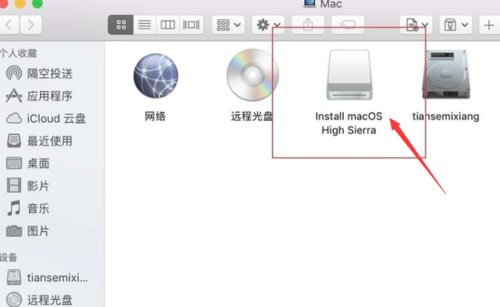
Mac电脑查找U盘的步骤包括:将U盘插入Mac的USB端口;在桌面或Finder窗口中寻找U盘图标;如果未显示,可尝试使用Finder的“前往”菜单中的“电脑”选项来定位U盘;还可以通过Finder侧边栏的“位置”部分快速访问U盘。

在Mac上查找U盘的方法与Windows操作系统有所不同,了解如何在Mac上快速定位并访问U盘对于提高工作和学习效率至关重要,以下内容将详细介绍在Mac上找到并使用U盘的步骤,确保您可以轻松管理U盘数据。
mac从哪里找u盘
(图片来源网络,侵删)

在桌面查找U盘

直接显示:当U盘插入Mac电脑后,通常情况下,U盘的图标会直接出现在桌面上,您可以根据U盘的品牌或名称,如"Kingston", 在桌面上直接找到它。

双击打开:一旦在桌面上看到U盘图标,双击图标即可轻松打开U盘,查看其中的文件和文件夹。

通过Finder查找

打开Finder:如果桌面上没有显示U盘,可以打开Finder,这是Mac的默认文件浏览器。

在Finder中查看:在Finder的边栏中,通常会显示已连接的U盘,如果没有在侧边栏看到,尝试看顶部的“位置”区域,通常U盘会在那里显示。

使用Dock栏

访问“访达”:在Dock栏中找到“访达”(即Finder)的图标,点击它。

从访达中打开:在访达窗口的右侧,可以找到已连接的U盘,并查看其内容,从此处也可以进行文件的拷贝、移动、删除等操作。

适配器的使用

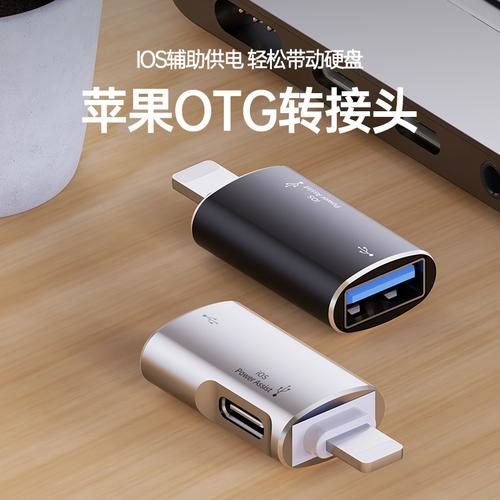
接口类型:若U盘的接口与Mac的USBC接口不匹配,您可能需要一个适配器来连接它们。

插入适配器:将适配器插入Mac的USBC端口,然后再将U盘连接到适配器上。
mac从哪里找u盘
(图片来源网络,侵删)

检查系统设置

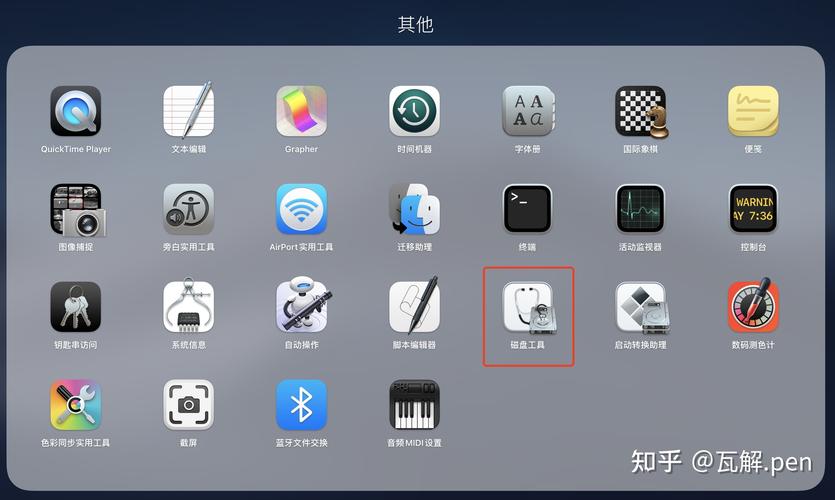
磁盘工具访问:如果在以上步骤中仍然无法找到U盘,可以打开“磁盘工具”查看U盘是否被系统识别。

设置问题:检查是否有任何系统设置阻止了U盘的自动挂载。

相关常见问题及解答

Q1: 如果U盘没有在预期的位置显示怎么办?

Q2: Mac支持哪些类型的U盘接口?

您可以有效地在Mac上找到并使用U盘,无论是通过桌面直接访问、通过Finder查找、利用Dock栏、使用适配器,还是检查系统设置,希望以上常见问题及其解答能帮助您更好地理解Mac与U盘的使用和兼容性问题。
mac从哪里找u盘
(图片来源网络,侵删)

【版权声明】:本站所有内容均来自网络,若无意侵犯到您的权利,请及时与我们联系将尽快删除相关内容!

(0)
热舞的头像热舞
上一篇 2024-08-19 20:26
下一篇 2024-08-19 20:30

相关推荐

  • 如何找到我的捷豹工具包?

    捷豹工具包通常位于车辆的后备箱内,具体位置可能因车型和年份而有所不同。建议查阅车辆用户手册或联系当地经销商以获取准确信息。

    2024-09-26
    0013
  • 如何找到PE系统中的驱动盘位置?

    PE系统盘的驱动通常存放在PE系统的安装目录中,具体路径可能因不同的PE系统而异。可以在PE系统的ISO镜像文件中的”Drivers”或”Driver”文件夹中找到驱动程序。

    2024-09-24
    0093
  • 如何找到安装新系统后电脑桌面文件的具体位置?

    电脑桌面文件通常位于系统盘(通常是C盘)的用户目录下的“桌面”文件夹中。具体路径为:C:\Users\用户名\Desktop。在重装系统时,如果不进行备份,桌面上的文件可能会丢失,因此建议在安装前将重要文件备份到其他位置。

    2024-09-09
    0070
  • 如何设置电脑关机后不自动重启?

    在电脑上设置关机而不重启,通常需要进入操作系统的电源管理选项。在Windows系统中,可以通过“控制面板”˃“系统和安全”˃“系统”˃“高级系统设置”˃“启动和故障恢复”设置中取消勾选“自动重新启动”。在Mac系统中,可以在“系统偏好设置”˃“能源节省”中调整相关设置。具体步骤可能因操作系统版本而异。

    2024-08-22
    0010

发表回复

您的邮箱地址不会被公开。 必填项已用 * 标注

广告合作

QQ:14239236

在线咨询: QQ交谈

邮件:asy@cxas.com

工作时间:周一至周五,9:30-18:30,节假日休息

关注微信
