如何找到Windows 10系统中的音频设置选项?

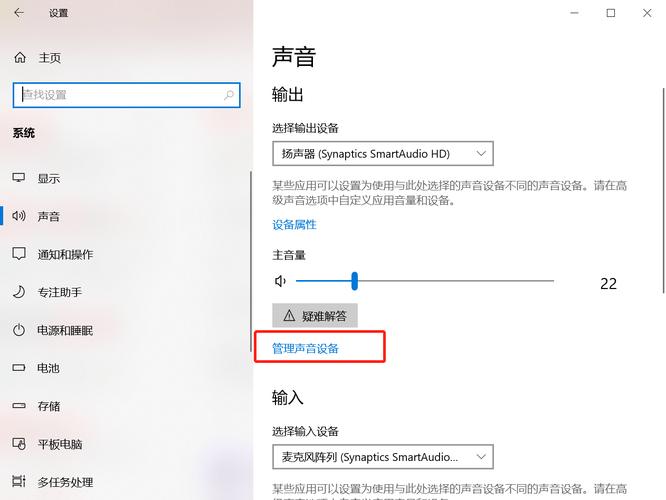
在Windows 10中,音频设置和选项通常位于“设置”菜单中的“系统”部分。可以点击“开始”按钮,然后选择“设置”,接着点击“系统”,最后在左侧菜单中选择“声音”来调整和管理音频设备和输出选项。

在Windows 10系统中,audio相关的文件和设置分散在不同的位置,包括系统声音文件、音频驱动以及音频管理工具,下面将详细介绍如何找到这些与audio相关的部分,并列出一些相关问题及其解答以供参考。
windows10的audio在哪里
(图片来源网络,侵删)

Windows 10中的Audio位置

1、系统声音文件位置:

打开"我的计算机"。

双击打开C盘。

双击以打开Windows文件夹。

因视图可能较乱,右击鼠标点击排序方式类型。

寻找以M开头的文件夹,找到media文件夹。

双击打开media文件夹,windows系统所有的声音文件都存放于此。
windows10的audio在哪里
(图片来源网络,侵删)

2、声卡驱动存储位置:

声卡驱动通常位于“C:WindowsSystem32DriverStoreFileRepository”。

具体文件夹名称因驱动版本而异,但一般含有声卡相关关键词如“audio”、“sound”或“realtek”等。

3、音频设置和管理工具位置:

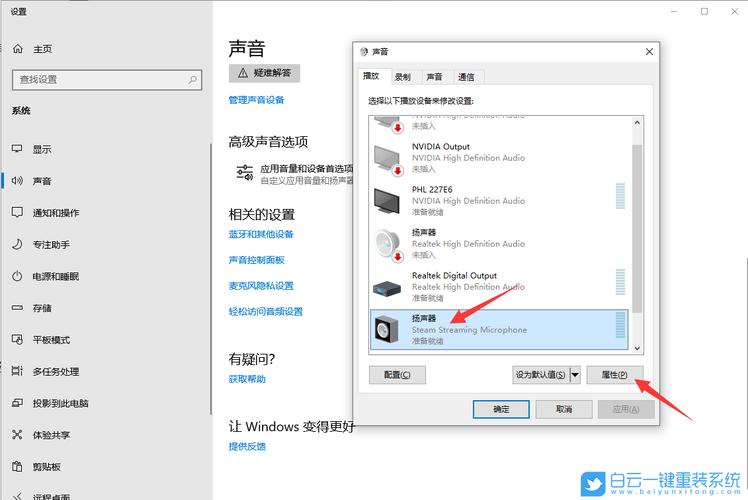
音频设置可以通过“控制面板”或“设置”应用中的“系统” > “声音”访问。

Realtek高清晰音频管理器的位置是“C:Program FilesRealtekAudioHDA”,通过双击realtek.exe文件可以调出管理器界面。

相关问题与解答

Q1: 如果我想修改系统声音设置,应该如何操作?
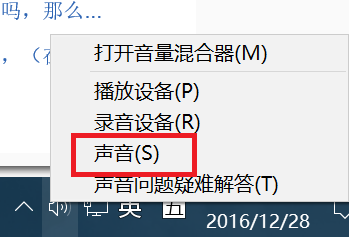
windows10的audio在哪里
(图片来源网络,侵删)

A1: 您可以通过以下步骤修改系统声音设置:

1. 打开“设置”应用。

2. 转到“系统” > “声音”。

3. 在声音设置页面,您可以更改输出设备、输入设备、以及系统声音的各项设置。

Q2: 如何更新我的声卡驱动程序?

A2: 更新声卡驱动程序请按照以下步骤操作:

1. 打开“设备管理器”(可以在搜索栏中输入设备管理器快速访问)。

2. 展开“声音、视频和游戏控制器”部分。

3. 右键单击您的声卡设备,选择“更新驱动程序”。

4. 选择自动搜索更新的驱动程序软件,然后按提示进行。

通过上述信息,您应能够轻松地在Windows 10系统中查找和管理与audio相关的文件和设置。

【版权声明】:本站内容若无意侵犯到您的权利,请及时与我们联系将尽快删除相关内容!

赞 (0)
爱国的头像爱国
me域名的未来前景如何,以及存在免费注册的可能性吗?
上一篇 2024-08-19 20:31
如何选择最适合自己的FTP服务器?
下一篇 2024-08-19 20:36

相关推荐

  • 想租数码产品但不想买,哪个租赁网站更靠谱?

    在如今这个技术迭代飞速的时代,最新款的智能手机、性能强悍的笔记本电脑、专业的摄影摄像设备,总是以前所未有的速度吸引着我们的目光,高昂的购买成本、设备更新换代的焦虑以及短期、临时性的使用需求,共同构成了一道消费门槛,在这样的背景下,一种“使用权大于所有权”的消费新范式应运而生,而承载这种范式的核心平台,便是数码租……

    2025-10-10
    0015
  • 如何在Windows更新设置中配置密码保护?

    在Windows电脑上设置更新密码,可以进入“设置”菜单,选择“账户”选项,然后点击“登录选项”。你可以找到并启用或修改PIN码、密码或Windows Hello等安全选项。

    2024-09-23
    0041
  • 如何诊断Windows 10蓝屏错误的具体原因?

    Win10蓝屏原因可以通过查看系统日志和错误报告来诊断。具体操作是在控制面板中选择“系统和安全”下的“管理工具”,打开“事件查看器”,找到“Windows日志”中的“系统”,筛选出关键错误信息。使用内置的故障排除工具或第三方软件也能辅助查找原因。

    2024-08-24
    0019
  • ARP协议究竟属于网络层还是链路层?

    在计算机网络协议体系中,协议的层级归属直接影响其功能定位与交互逻辑,而地址解析协议(ARP)的层级归属一直是初学者容易混淆的问题,要明确ARP是链路层还是网络层,需从OSI七层模型与TCP/IP四层模型的协议职责、ARP的核心功能及其工作流程三个维度综合分析,OSI与TCP/IP模型的层级划分首先需清晰理解两种……

    2025-10-31
    0089

发表回复

您的邮箱地址不会被公开。 必填项已用 * 标注

广告合作

QQ:14239236

在线咨询: QQ交谈

邮件:asy@cxas.com

工作时间:周一至周五,9:30-18:30,节假日休息

关注微信