
在Windows 10系统中调整耳机音效的方法涵盖了多个方面,包括声音平衡、空间音效设定等,下面将详细介绍如何在Windows 10中调节耳机音效,以确保用户获得最佳的听觉体验:
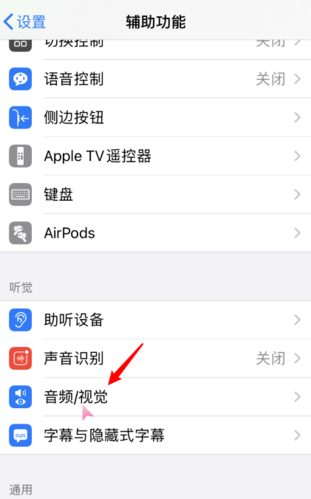
调整声音平衡
1、打开声音设置:点击任务栏右下角的音量图标,然后选择“声音设置”或通过控制面板访问声音选项。
2、调整左右声道:在声音设置中找到“平衡”选项,你可以滑动平衡滑块来调整左右耳声音的大小,实现立体声效果。
3、前置音频耳机线设置:如果使用前置音频耳机线而没有声音,可能需要在声音设置中选择正确的输入输出设备。
启用Windows Sonic for Headphones
1、了解Windows Sonic:Windows Sonic for Headphones 是Microsoft推出的特殊音频技术,提供三维听觉体验。
2、开启空间音效:确保你的电脑和耳机支持Windows Sonic for Headphones,然后在声音设置中找到并启动该功能。
调整均衡器设置
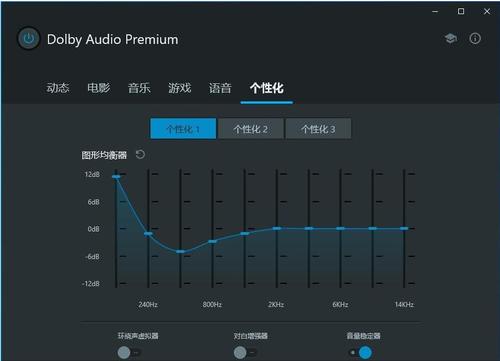
1、选择预设音效:Windows 10提供了多种音效设置,如爵士、现场、舞曲等,你可以根据自己的喜好选择不同的音效设置。
2、自定义音效:点击任务栏右下角的音量图标,选择“打开声音设置”,在“高级声音选项”下找到“应用音效偏好”进行自定义设置。
调整耳机音量大小
1、检查耳机状态:确认耳机已正确连接到电脑并且没有被静音,在系统的声音设置里查看耳机是否被识别和设为默认播放设备。
2、调整音量:在声音设置中找到“音量混合器”,可以调整系统和应用程序的音量,确保音量已经设置在一个合适的水平。
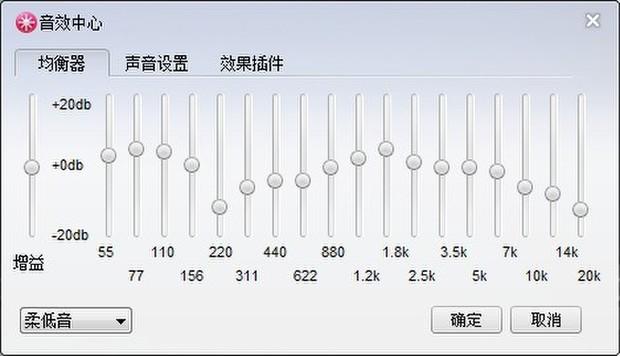
你还可以通过第三方软件如Dolby Atmos或者Equalizer APO等来实现更详细的音效调整,这些软件通常提供更多的音效调节选项和更精细的控制,如果你发现耳机声音小,可检查是否是因为耳机本身的音量限制或者是电脑音量未调至合适位置,记得在进行任何设置之前,先检查耳机是否正确连接以及是否兼容Windows 10的音效特性。
【版权声明】:本站所有内容均来自网络,若无意侵犯到您的权利,请及时与我们联系将尽快删除相关内容!


