在Windows 10中访问和修改高级设置是许多用户常见的需求,尤其是在进行系统维护或优化时,了解如何快速有效地找到并使用这些设置可以显著提升电脑的使用效率和性能,下面将深入探讨如何在Windows 10中找到并使用高级设置,包括具体步骤和操作方法:
1、通过控制面板访问高级设置
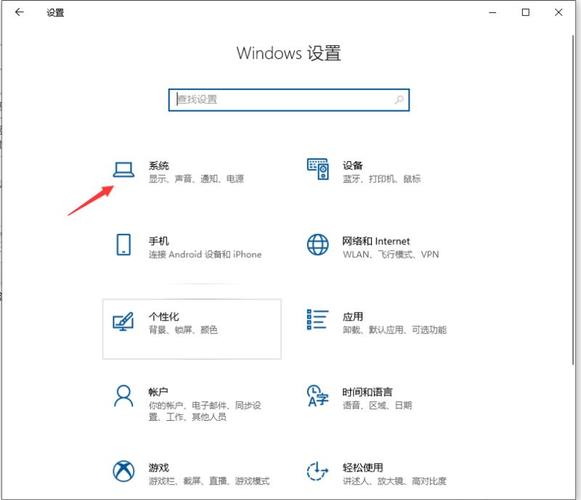
导航至系统设置:通过在搜索框中输入“控制面板”并选择它来打开控制面板,然后点击“系统和安全”,接着选择“系统”,在打开的窗口左侧点击“高级系统设置”即可访问。
使用系统属性:在“系统”窗口中,您会看到“系统保护”和“远程”等选项,点击右下角的“更改设置”可以进入高级标签,这里可以调整性能、虚拟内存等高级选项。
2、通过运行命令访问
使用运行窗口:可以通过按下Win+R组合键来打开运行窗口,输入sysdm.cpl命令并回车,这会直接打开系统属性窗口,随后点击“高级”选项即可。
通过命令提示符访问:搜索并打开“命令提示符”,在命令行中输入systempropertiesadvanced并执行,同样可以访问到高级系统设置。
3、利用文件资源管理器
通过此电脑访问:在任务栏上找到文件资源管理器图标,打开后右键点击“此电脑”,选择“属性”,在打开的窗口中选择“高级系统设置”,此方法适合需要快速查看驱动或系统信息的场合。
4、通过搜索功能
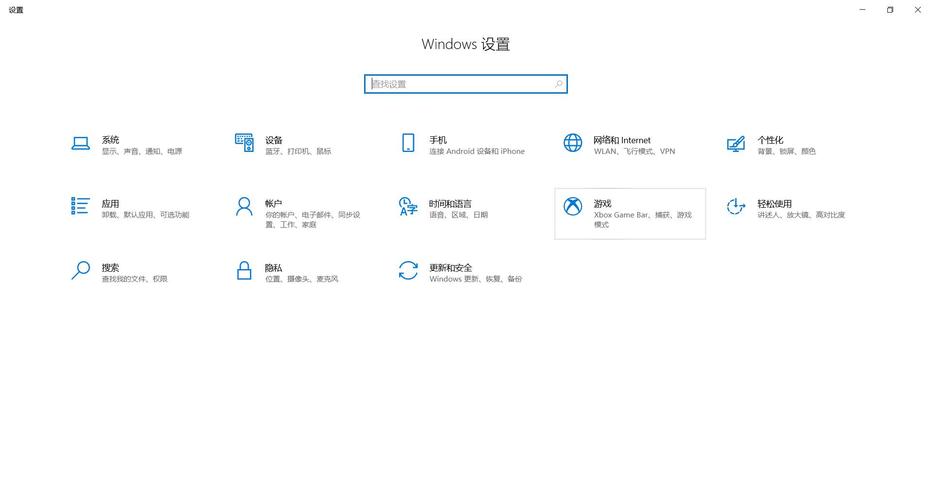
使用搜索菜单:将鼠标悬停在屏幕左下角的“搜索”菜单上或点击任务栏上的搜索图标,输入“查看高级系统设置”,加载搜索结果后选择最佳匹配项即可直接打开高级系统设置。
5、使用Windows PowerShell或命令提示符
高级用户选项:更习惯于命令行的高级用户可以通过在PowerShell或命令提示符中输入相应命令快速访问,例如使用systempropertiesadvanced命令可直接打开高级系统设置界面。
Windows 10提供了多种途径来访问高级设置,用户可以根据自己的熟练程度和偏好选择合适的方法,无论是通过控制面板、运行命令、文件资源管理器还是搜索功能,都可以有效地进入到系统高级设置中,进一步优化和调整Windows 10的性能和行为,掌握这些方法不仅可以帮助用户更高效地使用电脑,还能在需要的时候快速进行故障排查和系统配置。
【版权声明】:本站所有内容均来自网络,若无意侵犯到您的权利,请及时与我们联系将尽快删除相关内容!