如何进行通用PE引导修复及其位置在哪里?

通用PE引导修复通常指的是使用预安装环境(Windows PE)来修复或重建损坏的启动引导记录。您可以从多种渠道获取Windows PE,包括微软官方网站提供的媒体创建工具,或者第三方PE维护盘制作软件。使用时需注意版权和兼容性问题。

在面对Windows系统引导损坏的问题时,通用PE(Preinstallation Environment)引导修复是一种有效的解决方案,本文将详细介绍如何使用PE工具来修复系统引导,并解答相关的常见问题,帮助用户快速恢复其电脑系统的正常使用。
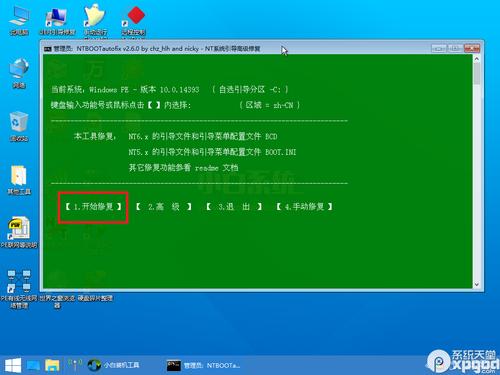
通用pe引导修复怎么在哪里
(图片来源网络,侵删)

准备工作

1. PE工具的选择与准备

选择合适的PE工具箱:市面上有多种PE工具箱可供选择,用户需要根据个人需求和兼容性选择适合的版本。

制作PE启动U盘:下载并安装PE工具箱后,按照提示将PE环境安装在U盘中,确保U盘的容量足够且数据已备份,因为制作过程中会格式化U盘。

进入BIOS设置

修改启动顺序:开机进入BIOS设置,调整启动顺序,使计算机可以从U盘启动。

关闭安全启动:在BIOS的Security选项中禁用Secure Boot,以避免UEFI安全启动阻碍PE U盘的加载。

从U盘启动进入PE环境

启动到PE系统:保存BIOS设置并重启计算机,根据提示选择从U盘启动,进入PE环境。

使用PE工具修复系统引导

1. 利用Bootice工具修复引导

打开Bootice工具:在PE系统中查找并运行Bootice工具。
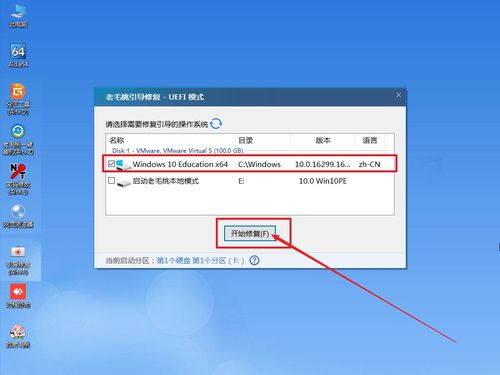
通用pe引导修复怎么在哪里
(图片来源网络,侵删)

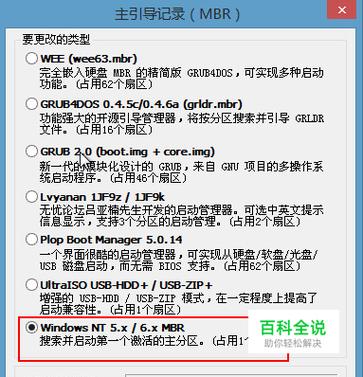
选择引导记录:在Bootice界面中选择正确的硬盘和分区,然后选定操作系统的引导记录进行修复操作。

2. 使用Dism++进行修复

找到并运行Dism++:在PE环境中打开Dism++工具,选择目标操作系统进行修复操作。

3. UEFI引导修复

使用UEFI引导修复工具:如果系统是在UEFI模式下安装,可以使用专门的UEFI引导修复工具进行操作。

添加PE启动项

自动或手动添加启动项:某些PE工具支持自动添加启动项,或可在PE环境中手动添加启动项以便日后方便管理启动选项。

相关设置复位

还原BIOS设置:完成修复后,可能需要重新进入BIOS设置,将之前更改的选项(如安全启动等)还原,以保持系统的安全和稳定。

相关问题与解答

Q1: PE环境下无法识别U盘或硬盘怎么办?
通用pe引导修复怎么在哪里
(图片来源网络,侵删)

A1: 确保BIOS中没有错误配置导致存储设备被禁用,或尝试更换USB接口,检查U盘或硬盘本身是否故障。

Q2: 修复后依然无法启动Windows怎么办?

A2: 可能的原因包括修复操作不正确或系统文件损坏严重,建议重新检查修复步骤,或考虑使用系统恢复或重装作为最后的解决方案。

通过上述详细步骤,用户可以借助通用PE工具高效地修复Windows系统引导问题,此方法不仅避免了重装系统的繁琐,也最大程度地减少了因系统崩溃带来的数据损失风险。

【版权声明】:本站所有内容均来自网络,若无意侵犯到您的权利,请及时与我们联系将尽快删除相关内容!

(0)
热舞的头像热舞
上一篇 2024-08-20 09:28
下一篇 2024-08-20 09:31

相关推荐

  • 新手想在家做饮品,有哪些简单易学的网站推荐?

    在数字化浪潮席卷各行各业的今天,饮品行业也迎来了深刻的变革,一个精心打造的“做饮品的网站”,早已不再是简单的线上菜单或宣传册,它已经演变为一个集品牌展示、产品销售、内容分享和用户互动于一体的综合性平台,无论是大型连锁品牌,还是独立精品咖啡馆,拥有一个功能强大、体验流畅的网站,都是在激烈市场竞争中脱颖而出的关键……

    2025-10-02
    007
  • 如何在Windows 10中找到并调整动画效果的设置?

    在Windows 10中,您可以在“设置”˃“个性化”˃“任务栏”和“开始”菜单中进行动画设置。

    2024-09-26
    00131
  • 如何在Windows 10中快速锁定屏幕?

    在Windows 10操作系统中,用户可以通过多种方法实现锁屏。以下是一些常用的锁屏方法及其说明:,,1. **Win + L快捷键**:同时按下键盘上的“Win”键(即Windows徽标键,通常位于键盘的左下角)和“L”键,可以快速锁定计算机。,,2. **开始菜单按钮**:点击屏幕左下角的“开始”按钮,然后选择“电源”选项,再点击“锁定”即可。,,3. **Ctrl + Alt + Delete**:同时按下“Ctrl”、“Alt”和“Delete”三个键,会弹出一个选项屏幕,在此屏幕上选择“锁定”即可。,,4. **创建快捷方式**:用户可以创建一个锁屏的快捷方式,放在桌面或任务栏,需要时双击即可锁定屏幕。,,这些方法提供了不同情况下的锁屏解决方案,以满足用户的多样化需求。

    2024-08-31
    0072
  • Windows 7默认壁纸隐藏在哪个文件夹中?

    Windows 7自带的壁纸通常存储在”C:\Windows\Web\Wallpaper”目录下。这个文件夹包含了系统默认的桌面背景图片,用户可以选择这些图片作为自己的电脑壁纸。

    2024-09-11
    0026

发表回复

您的邮箱地址不会被公开。 必填项已用 * 标注

广告合作

QQ:14239236

在线咨询: QQ交谈

邮件:asy@cxas.com

工作时间:周一至周五,9:30-18:30,节假日休息

关注微信