
关闭开机启动项的详细步骤
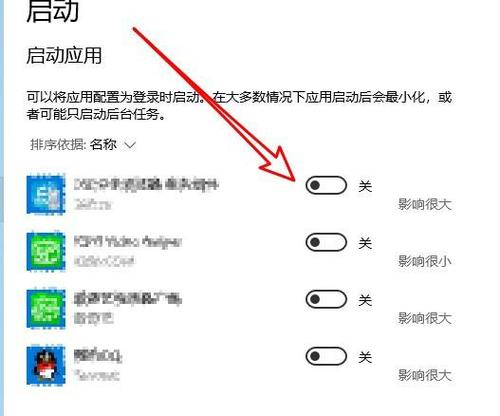

在Windows操作系统中,管理开机启动项是优化电脑启动时间和提高系统性能的关键步骤,下面将详细介绍如何在Windows系统中关闭开机启动项的具体方法。
使用任务管理器禁用开机启动项
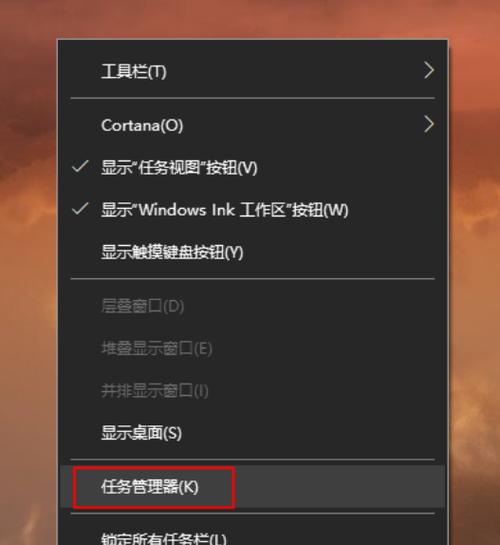
步骤1:访问任务管理器
操作方式:可以通过右击任务栏并选择“任务管理器”,或使用快捷键Ctrl+Shift+Esc直接打开。
界面说明:任务管理器展示了当前正在运行的应用程序和后台进程。
步骤2:打开启动选项卡
位置描述:在任务管理器界面中找到并点击“启动”选项卡,这里列出了所有设置为开机时自动启动的项目。
功能重要性:此选项卡允许用户查看和管理开机启动项,帮助提升系统启动速度。
步骤3:禁用不需要的启动项
选择启动项:浏览列表,找到不希望开机自启的应用程序或服务。
禁用操作:单击相应项目,然后点击右下角的“禁用”按钮,从而停止该程序或服务的开机自启动。
通过系统配置工具修改启动项
步骤1:打开系统配置工具
打开方法:使用Win+R快捷键调出“运行”对话框,输入“msconfig”命令后回车。
工具介绍:系统配置工具是一个强大的系统内置工具,用于调整多种启动配置。
步骤2:切换到启动选项卡
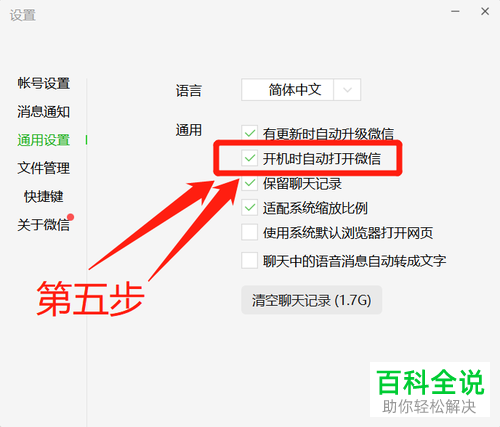
定位启动选项:在系统配置工具中,点击进入“启动”选项卡,这里同样列出了所有开机自启项目。
管理启动项:此界面允许进行更细致的启动项管理,例如选择性地禁用某些特定项目。
步骤3:修改启动配置
取消勾选:仔细查看每个启动项,决定哪些是不必要的,然后取消它们的勾选状态。
应用设置:修改完成后,点击“应用”按钮保存更改,可能需要重启电脑以使设置生效。
注册表编辑器中的启动项管理
步骤1:访问注册表编辑器
访问方法:通过运行对话框输入“regedit”打开注册表编辑器,这是一个高级操作但需谨慎使用。
编辑器说明:注册表编辑器可以修改系统底层设置,包括启动项。
步骤2:导航至启动项键值
路径跟随:依次展开HKEY_CURRENT_USERSoftwareMicrosoftWindowsCurrentVersionRun和HKEY_LOCAL_MACHINESOFTWAREMicrosoftWindowsCurrentVersionRun。
键值意义:这些路径控制着用户的和系统的开机启动项。
步骤3:修改或删除启动项
编辑操作:找到不需要的启动项,可以修改其值或直接删除以阻止其开机自启。
谨慎操作:注册表编辑涉及系统核心设置,操作前应确保备份注册表。
常见问题与解答
Q1: 关闭开机启动项是否会影响系统稳定性?
A1: 正确操作下,关闭不必要的开机启动项不会影响系统稳定性,反而可以提升启动速度和系统性能,但如果误关了关键的系统服务可能会影响系统功能。
Q2: 如何确认某项服务是否需要开机启动?
A2: 可以通过查看服务名称判断其用途,或通过网络搜索服务名称获取更多信息,系统核心服务通常不宜随意禁用。
关闭不必要的开机启动项是提升计算机性能的有效手段,通过上述方法,用户可以有效管理启动项,改善系统启动时间和运行效率。
【版权声明】:本站所有内容均来自网络,若无意侵犯到您的权利,请及时与我们联系将尽快删除相关内容!


