在当今数字化时代,了解计算机BIOS(基本输入/输出系统)的设置变得尤为重要,尤其是对于戴尔电脑用户而言,掌握如何操作新版BIOS设置是确保计算机顺利运行和进行系统维护的关键步骤,下面将深入探讨戴尔新版BIOS的进入方法、界面布局以及基本设置步骤,帮助用户更好地理解并应用这些功能,具体如下:
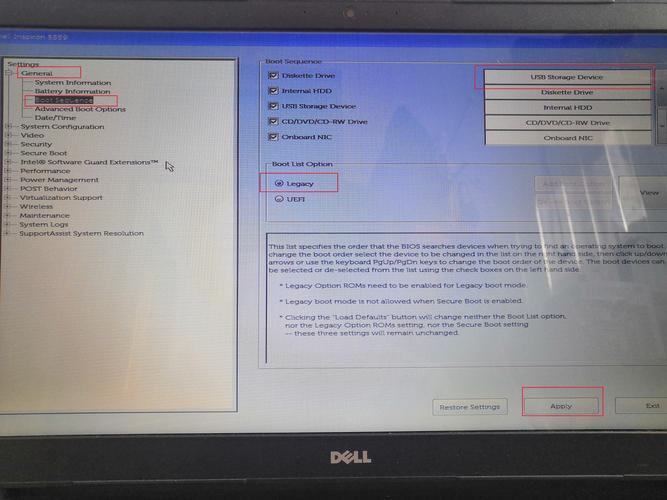
1、进入BIOS设置
启动时按键:大多数戴尔计算机在开机自检时,会显示一个提示信息告知按哪个键进入BIOS设置,按F2或F12键即可进入。
使用快捷启动菜单:当计算机电源开启,并且出现Dell标志时,立即按下F12键,可以进入快捷启动菜单,在该菜单中选择“BIOS SETUP”选项即可进入BIOS设置界面。
2、BIOS界面概览
界面布局:新版BIOS界面相较于传统BIOS更加现代化和用户友好,界面上方展示设备型号,左侧为功能树,右侧则显示当前配置状态和相关说明,使得操作更为直观易懂。
导航操作:在BIOS设置中,可以使用上下键来移动光标,使用左右键展开或折叠子菜单项,按回车键进入或确认设置,使操作类似于Windows资源管理器,简化了用户的学习和使用过程。
3、主要设置项解析
启动顺序调整:用户可以在BIOS中调整启动顺序,以便于从U盘或光盘启动,这对于安装操作系统或进行系统恢复非常有用,通过移动光标到“Boot”选项下,即可调整启动设备的顺序。
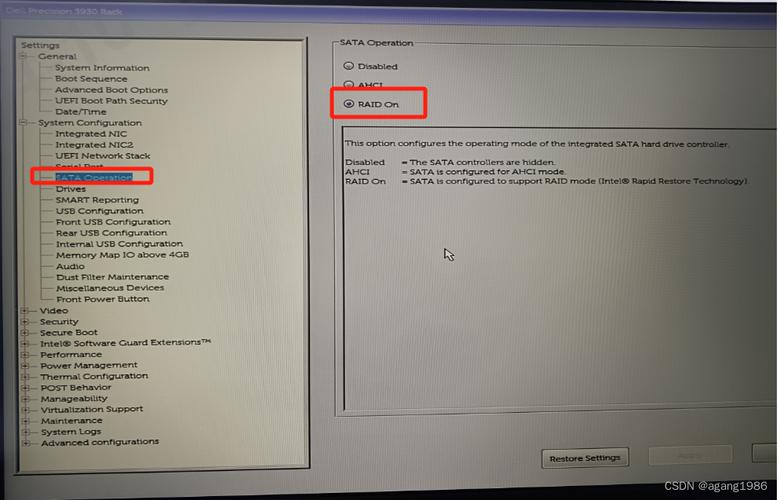
硬件诊断与管理:戴尔新版BIOS集成了完善的硬件诊断系统,允许用户直接在BIOS层面查看和管理硬件问题,如检查内存、硬盘健康状况等,这大大提高了系统维护的便利性。
4、保存与退出操作
保存更改:完成所需设置后,需要按ESC键退出当前菜单,然后选择“Save/Exit”来保存所做的更改并重启计算机。
放弃更改:如果用户决定不保存所作的更改,可以选择“Discard/Exit”,这将放弃所有更改并退出BIOS设置界面。
5、常见问题解决策略
重置BIOS设置:当遇到系统不稳定或故障时,重置BIOS设置到出厂默认是一种常见的解决方法,在BIOS设置中选择“Load Defaults”或类似选项,再进行保存退出即可。
更新BIOS版本:为了支持新的硬件或修复已知的问题,定期更新BIOS是很有必要的,可以通过戴尔官网下载最新的BIOS版本,然后按照指示进行更新。
在了解以上内容后,以下还有一些其他建议:
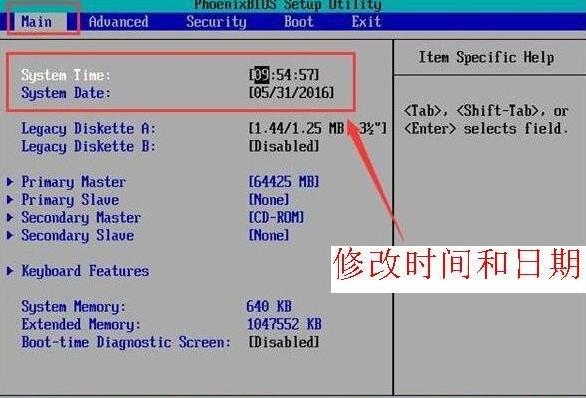
确定系统需求:在调整BIOS设置之前,请确保明确您的系统需求,例如是否需要启用虚拟化支持、调整安全启动设置等。
查阅官方文档:戴尔官方网站提供了详细的BIOS设置指南和更新说明,是获取最准确信息的可靠来源。
通过详细地探索戴尔新版BIOS的设置方法和各项功能,用户可以更加轻松地管理和优化自己的计算机系统,无论是进行系统安装、硬件诊断还是提高系统安全性,新版BIOS都提供了强大而便捷的工具来满足不同用户的需求。
【版权声明】:本站内容若无意侵犯到您的权利,请及时与我们联系将尽快删除相关内容!