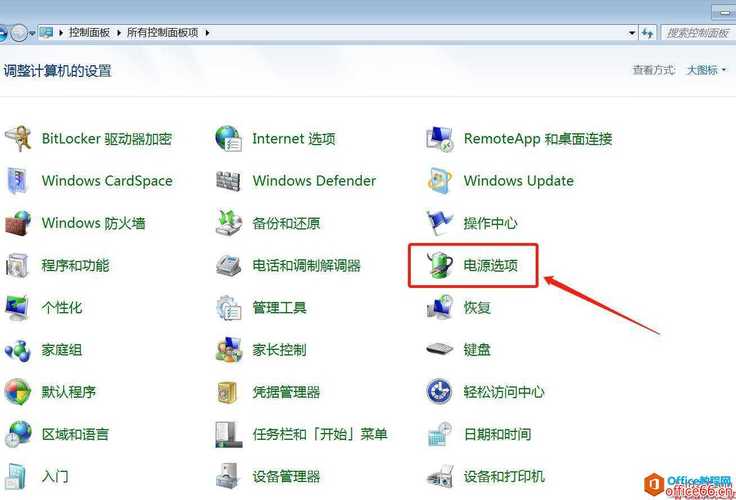
如何找到Windows 7系统中的休眠文件?

Windows 7休眠文件位于C盘根目录下,名为”hiberfil.sys”。这是一个系统保护文件,用于存储计算机休眠时内存中的数据,以便在唤醒时恢复之前的状态。

Hiberfil.sys是Windows 7的休眠文件,一般位于系统安装的驱动器中

w7休眠文件在哪里
(图片来源网络,侵删)

Windows的休眠功能允许计算机在完全关闭电源前,将目前内存中的内容保存到硬盘上的Hiberfil.sys文件中,这样,当计算机重新通电启动时,可以迅速地恢复到原先的状态,而不必重新加载操作系统和已打开的程序。。

如果需要在Windows 7中查找该文件,可以通过以下步骤:

打开资源管理器。

进入系统安装的驱动器,通常为C:盘。

点击菜单栏的“工具”,选择“文件夹选项”,然后在“查看”标签页中取消“隐藏受保护的操作系统文件(建议)”的勾选,并确保“显示隐藏的文件、文件夹和驱动器”被勾选。

应用设置后,就可以在系统的根目录下看到Hiberfil.sys文件了。

在确认要删除或关闭休眠文件之前,应当了解这将永久删除保存在Hiberfil.sys中的会话数据,并且这一操作是不可逆的,只有在确定不需要恢复之前的会话状态时,才进行此操作,关闭休眠功能可能会影响计算机的快速启动能力,尤其是在使用传统硬盘的情况下。

相关问题与解答
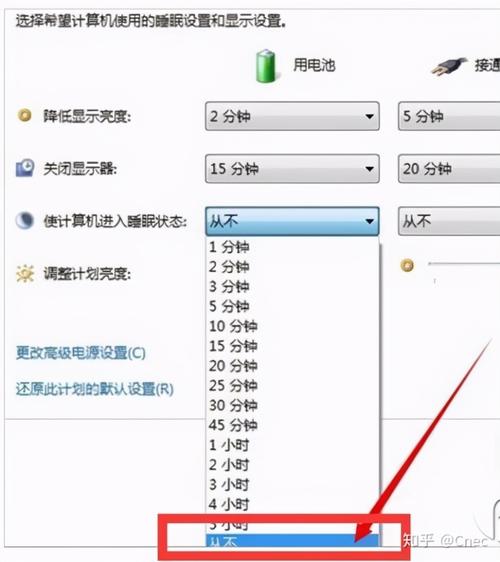
w7休眠文件在哪里
(图片来源网络,侵删)

1、为什么有时候无法删除Hiberfil.sys文件?

答: Hiberfil.sys是一个系统保护文件,即使用户在资源管理器中看到它,默认情况下也无法直接删除,这是因为系统文件保护功能会阻止对该文件的修改,必须通过关闭休眠功能的命令powercfg h off来删除它。

2、关闭休眠功能后,对计算机有什么影响?

答: 关闭休眠功能并不会对计算机的正常功能产生负面影响,不过,这样做将禁用计算机的休眠模式,也就是说,当计算机关闭时,所有未保存的数据将会丢失,而且在启动时不会恢复到之前的状态,如果计算机使用传统硬盘,关闭休眠功能可能会使得启动速度变慢。
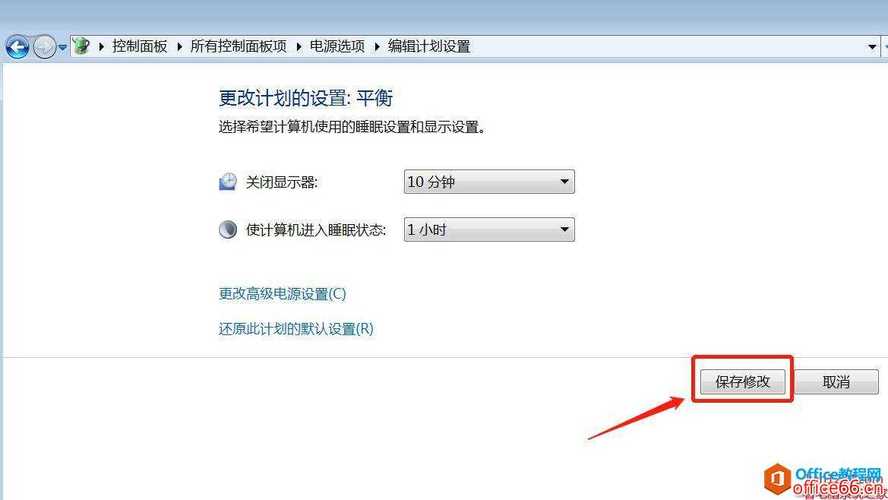
w7休眠文件在哪里
(图片来源网络,侵删)

【版权声明】:本站所有内容均来自网络,若无意侵犯到您的权利,请及时与我们联系将尽快删除相关内容!

(0)
热舞的头像热舞
上一篇 2024-08-23 04:05
下一篇 2024-08-23 04:10

相关推荐

  • 如何找到华硕主板电脑的USB启动设置选项?

    华硕主板电脑的USB启动设置通常在BIOS中进行配置。重启电脑并在启动时按下对应键(如F2、Delete等)进入BIOS设置界面。找到启动选项卡,并将USB设备设置为首选启动项。具体操作可能因不同型号和BIOS版本略有差异。

    2024-09-09
    00109
  • 如何配置联想电脑的蓝牙BIOS设置?

    联想电脑的蓝牙设置通常在BIOS中不直接进行。要启用或配置蓝牙,您需要进入操作系统内的设置。在Windows中,可以通过“设备管理器”或“设置”中的“蓝牙与其他设备”来开启和配置蓝牙功能。若需调整BIOS设置,可重启电脑并在启动时按F1、F2等键进入BIOS界面,但蓝牙选项可能不在其中。

    2024-08-15
    0052
  • 如何恢复BIOS时间到出厂设置?

    BIOS时间恢复出厂设置通常在BIOS设置界面的”Load Setup Defaults”或”Load Optimized Defaults”选项中。进入BIOS设置,找到并选择该选项,然后保存并退出即可恢复出厂设置。具体操作可能因主板型号和BIOS版本而异。

    2024-09-07
    0062
  • 如何在Windows 10中查找和启用Internet Explorer?

    在Windows 10中,Internet Explorer浏览器已不再是系统默认的浏览器,但仍可在系统中找到并使用。你可以通过开始菜单搜索”Internet Explorer”或在文件资源管理器地址栏输入”iexplore.exe”来启动它。

    2024-08-19
    008

发表回复

您的邮箱地址不会被公开。 必填项已用 * 标注

广告合作

QQ:14239236

在线咨询: QQ交谈

邮件:asy@cxas.com

工作时间:周一至周五,9:30-18:30,节假日休息

关注微信