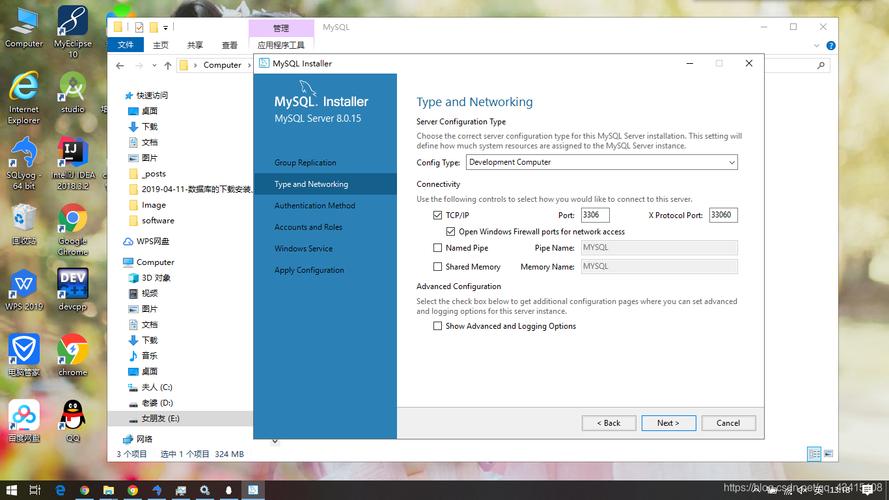
1、下载MySQL安装包
访问MySQL官方网站(https://dev.mysql.com/downloads/mysql/)下载适合您操作系统的MySQL安装包。
2、安装MySQL服务器
运行下载的安装包,按照提示进行安装。
在安装过程中,您可以选择自定义安装选项,例如选择安装路径、配置端口号等。
3、配置MySQL服务器
打开MySQL配置文件my.cnf(通常位于MySQL安装目录下的etc文件夹中)。
修改以下参数:

bindaddress:将该值设置为0.0.0.0,以允许远程连接。
port:将该值设置为您希望使用的端口号。
root:设置MySQL管理员账户的用户名和密码。
保存并关闭配置文件。
4、启动MySQL服务器
在命令行中输入以下命令启动MySQL服务器:
“`shell
sudo service mysql start

“`
如果MySQL服务器成功启动,您将看到类似于"Starting mysql: [ OK ]"的消息。
5、连接到MySQL服务器
使用以下命令连接到MySQL服务器:
“`shell
mysql u root p
“`
输入之前在配置文件中设置的管理员账户的密码。
如果连接成功,您将进入MySQL命令行界面。
6、创建数据库和用户
在MySQL命令行界面中,执行以下命令创建一个名为mydb的数据库和一个名为user的用户:
“`sql
CREATE DATABASE mydb;
CREATE USER ‘user’@’localhost’ IDENTIFIED BY ‘password’;
GRANT ALL PRIVILEGES ON mydb.* TO ‘user’@’localhost’;
FLUSH PRIVILEGES;
“`
替换上述命令中的password为您想要设置的密码。
7、导入数据(可选)
如果需要从其他数据库导入数据到mydb数据库,可以使用以下命令:
“`sql
SOURCE /path/to/your/backup.sql;
“`
替换上述命令中的/path/to/your/backup.sql为您要导入的备份文件的路径。
相关问题与解答:
1、Q: 我无法连接到MySQL服务器,怎么办?
A: 确保您已经正确安装了MySQL服务器并启动了它,检查您的网络连接是否正常,并确保您使用的是正确的主机名或IP地址以及正确的端口号来连接到MySQL服务器,检查您的防火墙设置是否允许通过MySQL所使用的端口进行通信,如果问题仍然存在,请查看MySQL的错误日志以获取更多详细信息。
2、Q: 我忘记了MySQL管理员账户的密码,如何重置密码?
A: 如果忘记了MySQL管理员账户的密码,可以通过以下步骤重置密码:
1. 停止MySQL服务器,在命令行中输入以下命令:sudo service mysql stop。
2. 以不检查权限的方式启动MySQL服务器,在命令行中输入以下命令:sudo mysqld_safe skipgranttables &,这将跳过密码验证并启动MySQL服务器。
3. 登录到MySQL服务器,在命令行中输入以下命令:mysql u root,不需要输入密码。
4. 刷新权限表,在MySQL命令行中输入以下命令:FLUSH PRIVILEGES;。
5. 更改管理员账户的密码,在MySQL命令行中输入以下命令:USE mysql; ALTER USER 'root'@'localhost' IDENTIFIED BY 'new_password'; FLUSH PRIVILEGES;,将new_password替换为您想要设置的新密码。
6. 退出MySQL命令行,在MySQL命令行中输入以下命令:exit。
7. 停止不检查权限方式启动的MySQL服务器,在命令行中输入以下命令:sudo killall mysqld_safe,然后重新启动MySQL服务器,使用正常的方式启动它:sudo service mysql start,您应该能够使用新设置的密码登录到MySQL管理员账户了。
【版权声明】:本站内容若无意侵犯到您的权利,请及时与我们联系将尽快删除相关内容!