电脑声音驱动器究竟隐藏在何处?

电脑的声音驱动器通常位于“控制面板”中的“硬件和声音”部分,在“声音”选项下可以找到。你可以管理音频设备、调整系统声音和测试扬声器等。不同操作系统可能略有差异,但一般路径相似。

电脑声音驱动器是使计算机能够处理和输出声音的一组软件,了解如何查找和管理这些驱动程序对于确保您的电脑音频系统正常工作至关重要,下面将详细介绍电脑声音驱动器在系统中的位置以及如何进行管理和故障排除。
电脑声音驱动器在哪里
(图片来源网络,侵删)

进入设备管理器

1. 通过计算机管理界面访问

使用鼠标右键点击计算机图标

选择“管理”选项

进入“计算机管理”界面

在左侧列表中选择“设备管理器”

2. 通过系统界面快速访问

找到桌面上的“此电脑”图标

右键点击并选择“属性”

电脑声音驱动器在哪里
(图片来源网络,侵删)

进入“系统”界面

选择“设备管理器”

定位声音驱动

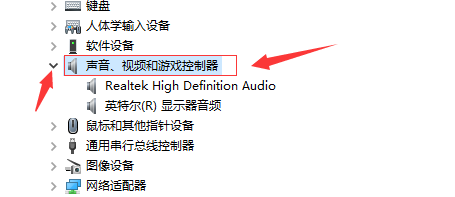
1. 打开声音、视频和游戏控制器

在设备管理器界面中,寻找“声音、视频和游戏控制器”分类

双击打开该分类

2. 查看和识别声卡驱动信息

查看列表中的驱动程序名称

确认是否为当前声卡的驱动程序

电脑声音驱动器在哪里
(图片来源网络,侵删)

管理与更新驱动程序

1. 更新驱动程序

右键点击所需的声音驱动程序

选择“更新驱动程序”

选择自动或手动更新方式

2. 卸载和重新安装驱动程序

右键点击声音驱动程序

选择“卸载设备”

按照提示重启计算机

让系统自动重新安装驱动或手动下载安装

常见问题与解答

1. 如何判断声卡驱动是否正常工作?

检查声音输出设备是否有声音输出。

在声音设置中调整音量和输入输出设备,看是否响应。

使用第三方软件检测声卡驱动状态。

2. 如果更新驱动后出现问题怎么办?

回滚到先前版本的驱动程序。

使用系统还原点恢复到更新前的状态。

联系声卡生产商获取技术支持。

掌握以上步骤和方法,您将能有效地管理和解决电脑声卡驱动程序的相关问题,确保您的电脑音频系统稳定运行,享受高质量的音频体验。

【版权声明】:本站所有内容均来自网络,若无意侵犯到您的权利,请及时与我们联系将尽快删除相关内容!

赞 (0)
爱国的头像爱国
探究云计算时代,为何企业和个人纷纷选择购买云服务器?
上一篇 2024-08-24 04:49
如何有效利用服务器CPU以提升性能?
下一篇 2024-08-24 04:53

相关推荐

  • 如何在Windows 10系统中查找并执行网络重置功能?

    在Windows 10中,网络重置功能位于“设置”菜单的“网络和互联网”部分。您可以通过点击“开始”按钮,选择“设置”,然后点击“网络和互联网”,找到并点击“状态”,最后在页面底部找到并点击“网络重置”来进行网络重置操作。

    2024-09-09
    0026
  • 商场网站如何设计才能有效展示品牌并吸引顾客到店消费?

    在数字化浪潮席卷全球的今天,实体商业空间正经历着深刻的变革,商场,作为城市商业活动的重要载体,其运营模式早已超越了单纯的“租售-管理”二元结构,商场的官方网站,已从一个可有可无的线上名片,演变为连接消费者、品牌商户与商场管理方的核心数字枢纽,一个设计精良、功能完善的商场网站,不仅是信息展示的窗口,更是提升用户体……

    2025-10-01
    006
  • 如何租用到真正稳定,不会频繁宕机的网站服务器?

    在数字化浪潮席卷全球的今天,网站已成为企业展示形象、连接用户、创造价值的核心窗口,而支撑这个窗口持续、高效运行的基石,便是一台稳定可靠的网站服务器,选择稳定的网站服务器租用服务,不仅是一项技术决策,更是关乎业务连续性、用户体验和品牌声誉的战略投资,稳定性的核心内涵当我们谈论“稳定的服务器”时,我们并非仅仅指它……

    2025-10-14
    009
  • 如何在操作系统中找到并打开U盘服务?

    在Windows操作系统中,打开U盘服务通常是指访问U盘中的文件和文件夹。这可以通过将U盘插入计算机的USB端口,然后打开文件资源管理器,在“此电脑”或“我的电脑”中找到并双击U盘图标来完成。如果U盘没有自动弹出,可以检查设备管理器确认是否识别到U盘。

    2024-09-04
    0029

发表回复

您的邮箱地址不会被公开。 必填项已用 * 标注

广告合作

QQ:14239236

在线咨询: QQ交谈

邮件:asy@cxas.com

工作时间:周一至周五,9:30-18:30,节假日休息

关注微信