
如何找到专业的笔记本磁盘修复服务?

您提供的信息不足,无法生成摘要。如果您需要了解笔记本磁盘修复的位置,请提供更多上下文或具体问题。您可以询问关于笔记本硬盘的物理损坏修复、数据恢复服务、或者操作系统层面的磁盘错误检查和修复等。

在数字化时代,笔记本电脑已成为日常生活和工作中不可或缺的工具,随之而来的是电脑磁盘故障问题,本文旨在探讨如何在Windows操作系统中使用自带工具进行笔记本磁盘修复,并提供一些常见问题的解答,具体如下:
笔记本磁盘修复在哪里
(图片来源网络,侵删)

1、使用Windows系统自带工具进行磁盘修复

方法一:使用chkdsk命令检查和修复磁盘

当遇到蓝屏、文件系统错误或坏道等问题时,可以使用chkdsk命令进行检查和修复,具体步骤如下:

1. 打开命令提示符窗口(以管理员身份运行)。

2. 输入命令chkdsk X: /f /r(将X替换为需要检查的磁盘盘符)。

3. 系统将提示是否需要在下次启动时扫描磁盘,输入Y确认。

4. 重启电脑后,chkdsk会在启动时自动扫描和修复指定的磁盘。

方法二:使用Windows自带的硬盘检测和修复工具
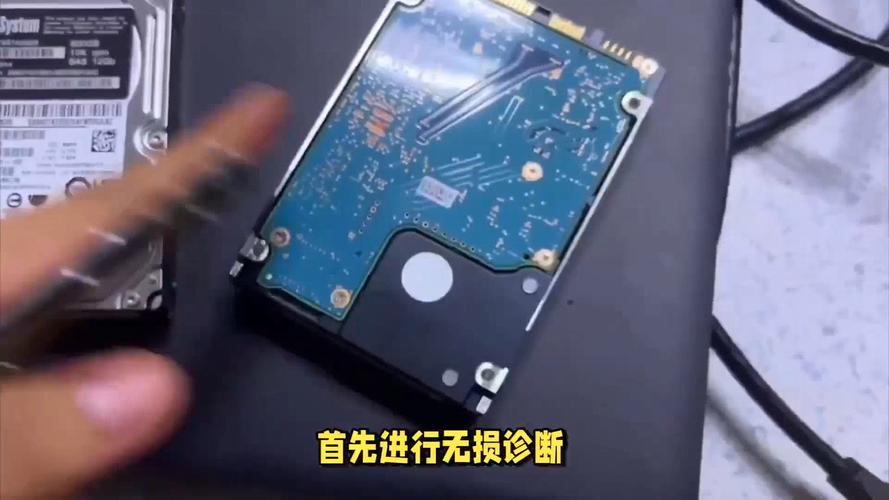
笔记本磁盘修复在哪里
(图片来源网络,侵删)

1. 在搜索栏中输入“命令提示符”,右击选择“以管理员身份运行”。

2. 在命令提示符窗口中输入sfc /scannow 并按回车键,开始系统文件检查。

3. 执行完成后,重启电脑查看问题是否解决。

方法三:通过Win10自带的硬盘修复功能操作

1. 进入“控制面板” > “系统和安全” > “安全和维护”。

2. 点击“维护”栏目下的“检查当前状态”链接。

3. 在“检查磁盘”部分,点击“立即检查”按钮。

4. 根据提示选择“自动修复文件系统错误”和“扫描并尝试恢复坏扇区”。
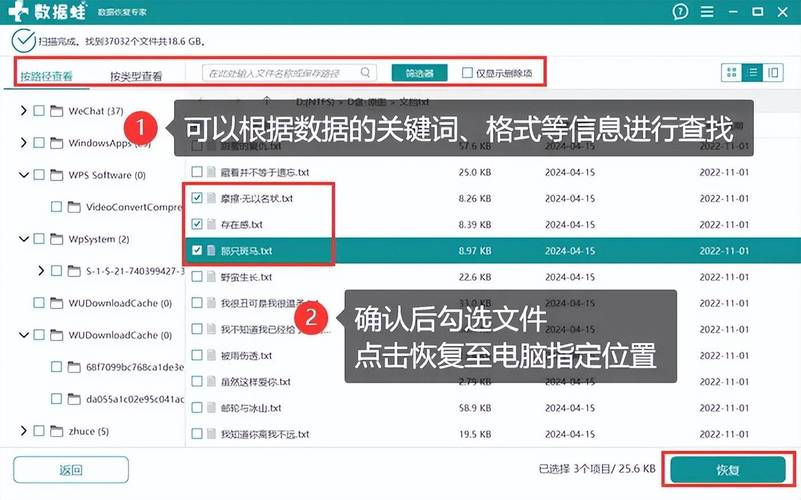
笔记本磁盘修复在哪里
(图片来源网络,侵删)

2、相关问题与解答

Q1: 使用chkdsk命令时,是否需要备份数据?

A1: 是的,运行chkdsk命令前建议先备份重要数据,虽然chkdsk主要用于修复磁盘错误,但在某些情况下可能会造成数据丢失。

Q2: Windows自带的硬盘检测工具能否修复所有类型的磁盘问题?

A2: 不完全可以,Windows自带的工具主要针对文件系统错误和坏道等问题,对于物理损坏或更复杂的数据恢复问题,可能需要专业的磁盘修复服务。

在面对笔记本磁盘问题时,Windows系统自带的工具如chkdsk命令及Win10的硬盘修复功能提供了便捷的解决方案,根据不同的磁盘问题类型,可能还需要进一步的操作或者寻求专业帮助,用户在使用这些工具时应确保已备份重要数据,以避免数据丢失的风险,通过合理利用这些内置工具,大多数常见的磁盘问题都能得到有效解决,保障电脑的正常运行和使用。

【版权声明】:本站所有内容均来自网络,若无意侵犯到您的权利,请及时与我们联系将尽快删除相关内容!

(0)
热舞的头像热舞
上一篇 2024-08-24 15:06
下一篇 2024-08-24 15:10

相关推荐

  • 网站设计时如何优化导航条提升用户体验?

    在构建网站时,导航条作为用户浏览体验的核心入口,其设计直接决定了信息的可访问性与页面逻辑的清晰度,一个优质的导航条需兼顾简洁性、一致性、可发现性三大原则,通过合理的结构与交互设计引导用户快速定位目标内容,明确导航核心目标导航条的本质是“信息地图”,需先梳理网站内容层级:主导航:承载一级栏目(如电商网站的“首页……

    2025-10-17
    0012
  • 如何找到U盘的设置选项?

    在Windows系统中,可以通过“我的电脑”或“此电脑”来找到U盘。插入U盘后,系统会自动识别并显示在“可移动存储设备”下。在Mac系统中,可以在桌面或Finder的“位置”下的“外置磁盘”找到U盘。

    2024-08-14
    0020
  • Windows 10桌面位置如何查找?

    W10桌面指的是Windows 10操作系统的桌面环境,即用户在启动电脑后看到的主要工作区域。它通常包含图标、文件夹、应用程序快捷方式等,允许用户快速访问和管理文件、应用程序和其他系统功能。

    2024-09-06
    0015
  • 网站的关键字应该添加在哪些位置才最有效?

    在数字时代,网站如同企业在互联网世界的实体店面,而搜索关键字则是引导潜在客户找到这家店面的路标,正确地为网站添加和布局搜索关键字,是搜索引擎优化(SEO)中最核心、最基础的工作,这不仅能提升网站在搜索引擎结果页(SERP)中的排名,更能吸引精准、高质量的自然流量,最终实现业务增长,本文将系统性地阐述如何为网站科……

    2025-10-19
    0013

发表回复

您的邮箱地址不会被公开。 必填项已用 * 标注

广告合作

QQ:14239236

在线咨询: QQ交谈

邮件:asy@cxas.com

工作时间:周一至周五,9:30-18:30,节假日休息

关注微信
