解压U盘导入文件时应该选择哪个文件夹?

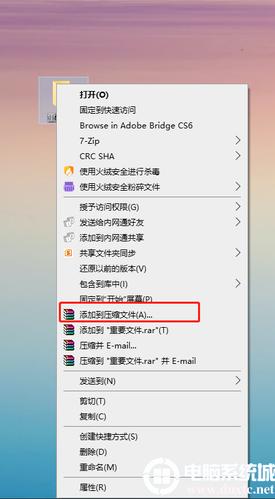
U盘插入电脑的USB接口后,可以在文件资源管理器中找到U盘对应的驱动器。右键点击U盘图标,选择“解压到”或“解压全部文件”,然后选择一个文件夹作为解压目标,完成文件的解压操作。

在处理U盘导入文件以及解压的问题时,了解正确的步骤和技巧是极其重要的,下面将详细介绍如何将文件从U盘导入到电脑并解压的全过程。
U盘导入文件到哪里解压
(图片来源网络,侵删)

文件导入与解压准备

1. U盘与电脑连接

连接U盘:将U盘插入电脑的USB端口,确保U盘已正确连接并且电脑可以识别。

检查驱动:在Windows系统中,U盘会自动被识别为一个可移动存储设备,在“我的电脑”或“此电脑”中可以看到。

2. 确认U盘文件

查看文件:打开“我的电脑”或“此电脑”,找到识别的U盘盘符,双击打开查看U盘内的文件。

ISO文件:如果U盘中有ISO镜像文件,这些通常是需要解压的文件类型。

解压文件到指定位置

1. 解压操作流程

右键选择ISO文件:在ISO文件上点击鼠标右键,选择“解压到当前文件夹”或“解压文件到…”。
U盘导入文件到哪里解压
(图片来源网络,侵删)

选择解压位置:在解压选项中,可以选择将文件解压到当前文件夹或者选择一个新的目标文件夹。

2. 确认解压内容

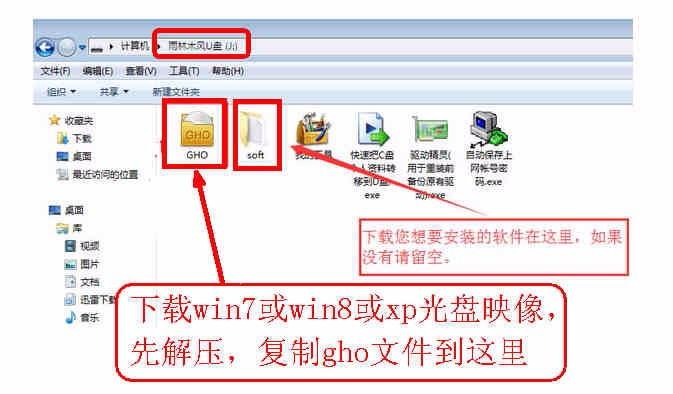
验证文件:解压后,检查所得到的文件是否完整,特别是.gho这类较大的系统镜像文件。

文件复制:将.gho等重要文件复制到指定的文件夹,如U盘内的GHO文件夹。

优化U盘使用及传输速度

1. 传输速度优化

文件管理器设置:在文件管理器中,右键点击U盘图标选择属性,可以对U盘进行优化设置,提高读写速度。

使用优质U盘:选择高读写速度的U盘可以减少文件传输时间。

2. 常见问题解决
U盘导入文件到哪里解压
(图片来源网络,侵删)

U盘不显示:检查USB接口是否有问题,或尝试重新插入U盘。

解压错误:确认电脑上安装了合适的解压软件,并检查ISO文件是否已损坏。

启动与使用准备

1. 设置U盘启动

快捷键启动:开机时立即按快捷键选择U盘启动(详细快捷键可参考具体机型)。

BIOS设置:进入电脑的BIOS界面,设置U盘为第一启动项,操作方法依据电脑品牌而异。

2. PE系统的使用

进入PE系统:通过U盘启动后,电脑将进入PE系统,可以进行系统维护或恢复操作。

系统备份与恢复:在PE系统中,可以使用之前复制的.gho文件进行系统的备份或恢复。

相关问题与解答

1. U盘传输速度慢

可能原因:U盘接口类型(如USB 2.0与USB 3.0)、U盘质量和文件大小都可能影响传输速度。

解决方法:使用USB 3.0接口和高质量的U盘,避免传输过大的文件一次性。

2. U盘无法在电脑识别

可能原因:U盘损坏、USB接口故障或者驱动问题。

解决方法:尝试更换USB接口或在其他电脑上测试U盘,检查驱动程序是否更新。

覆盖了使用U盘导入和解压文件的全面过程,包括准备、操作步骤和优化策略,旨在帮助用户更高效地处理U盘文件,希望这些信息能帮助您在日常使用中更加顺畅地进行文件管理和系统维护。

【版权声明】:本站所有内容均来自网络,若无意侵犯到您的权利,请及时与我们联系将尽快删除相关内容!

(0)
热舞的头像热舞
上一篇 2024-08-25 03:14
下一篇 2024-08-25 03:19

相关推荐

  • 不懂代码,如何从零开始自建公司网站?

    在数字化浪潮席卷全球的今天,拥有一个专属的公司网站已不再是大型企业的专利,而是任何规模企业展示形象、连接客户、拓展业务的必备数字资产,自建公司网站,意味着将品牌故事的叙述权和业务发展的主动权牢牢掌握在自己手中,这并非一项遥不可及的技术挑战,通过清晰的规划和合适的工具,完全可以实现,以下将系统性地阐述如何从零开始……

    2025-10-04
    0011
  • 如何查看U盘的存储容量?

    您可以通过以下几种方式查看U盘的内存大小:1. 在Windows系统中,插入U盘后,打开“我的电脑”或“此电脑”,在U盘图标上右键点击,选择“属性”即可查看。2. 在Mac系统中,插入U盘后,打开Finder,选择U盘图标,然后按Command + I键即可查看。3. 您还可以使用第三方软件如ChipGenius等来查看U盘的详细信息。

    2024-09-06
    0048
  • 如何在Windows 10中设置USB充电选项?

    在Windows 10中,要设置USB充电,您需要打开“设备管理器”,找到并展开“通用串行总线控制器”选项。然后右键点击您的USB根集线器,选择“属性”,进入“电源管理”标签页,勾选“允许计算机关闭此设备以节省电源”。这样,当电脑处于睡眠或休眠状态时,通过USB端口连接的设备将停止充电。

    2024-08-28
    00256
  • 如何设置电脑关机后不自动重启?

    在电脑上设置关机而不重启,通常需要进入操作系统的电源管理选项。在Windows系统中,可以通过“控制面板”˃“系统和安全”˃“系统”˃“高级系统设置”˃“启动和故障恢复”设置中取消勾选“自动重新启动”。在Mac系统中,可以在“系统偏好设置”˃“能源节省”中调整相关设置。具体步骤可能因操作系统版本而异。

    2024-08-22
    0013

发表回复

您的邮箱地址不会被公开。 必填项已用 * 标注

广告合作

QQ:14239236

在线咨询: QQ交谈

邮件:asy@cxas.com

工作时间:周一至周五,9:30-18:30,节假日休息

关注微信