如何在华硕笔记本上找到关机选项?

华硕笔记本关机通常可以通过点击屏幕左下角的“开始”菜单,然后选择“电源”选项中的“关机”来完成。或者,您也可以使用键盘上的Win键 + X组合键,从弹出的菜单中选择“关机”或“重启”。

在华硕笔记本电脑上找到关机选项可能对于不熟悉操作系统的用户来说是个挑战,但采用正确的方法关机对保护您的数据和延长电脑寿命至关重要,下面的内容将详细指导您如何安全地关闭您的华硕笔记本,确保您能够无缝地进行这一操作。
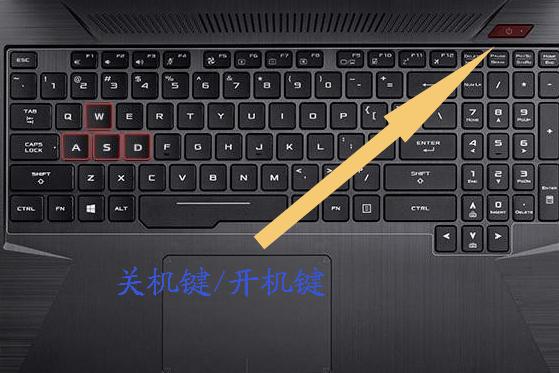
华硕笔记本关机在哪里
(图片来源网络,侵删)

1、使用开始菜单关机

步骤概述:在关闭任何应用程序后,点击“开始”菜单,选择电源选项,然后点击“关机”。

详细步骤:在桌面环境下,确保所有需要保存的工作已保存完毕,点击屏幕左下角的“开始”按钮,然后在弹出的菜单中寻找并点击“电源”选项,在弹出的子菜单中选择“关机”,请等待电脑完全关闭后再断开电源或关闭笔记本电脑的盖子。

2、快捷键方式关机

步骤概述:同时按下键盘上的【Alt】和【F4】键,选择关机选项。

详细步骤:在您的华硕笔记本上,找到并同时按下【Alt】和【F4】键,这将弹出一个关机对话框,在对话框中选择“关机”,并确认您的选择,等待系统完成关机过程直至屏幕关闭并且电源指示灯熄灭。

3、物理电源按钮

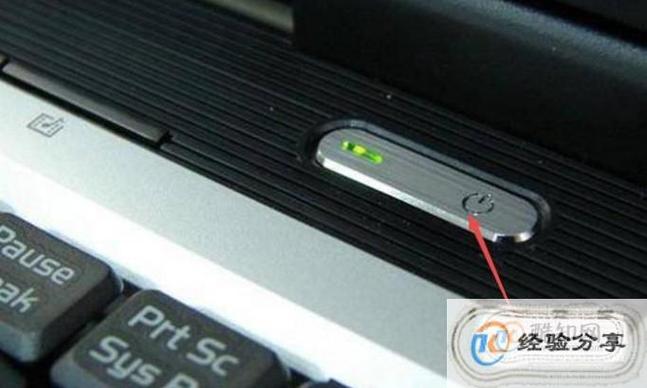
步骤概述:虽然不推荐经常使用,但在一些情况下,长按电源键可以强制关机。
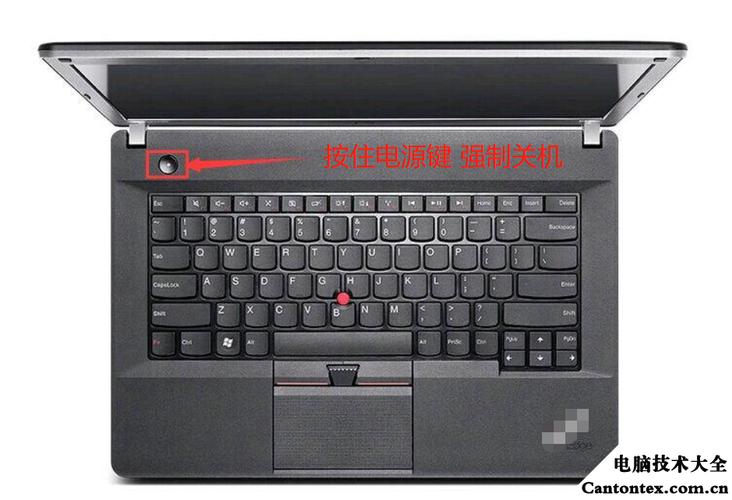
华硕笔记本关机在哪里
(图片来源网络,侵删)

详细步骤:在确保已经保存了所有工作后,长按位于笔记本侧面或顶部的电源按钮,直到电脑开始关闭过程,通常需要按住大约4秒钟,直到电脑开始响应,这种方法可能会增加数据损坏的风险,因此仅在系统无响应时作为最后手段使用。

4、系统更新后的关机

步骤概述:操作系统更新后,关机选项的位置可能发生变化,需在“设置”中查找。

详细步骤:在桌面右键点击并选择“属性”或直接打开“设置”应用,进入“系统”部分,向下滚动至“电源”选项,在这里找到“关机”选项并点击它来关闭电脑,此步骤确保您通过正确途径进行关机,尤其在系统更新后布局可能有所改变时。

通过上述几种方法,您可以根据不同情况选择最适合的一种来安全地关闭您的华硕笔记本电脑,每种方法都有其适用场景与注意事项,建议您根据实际需求和操作习惯来选择最合适的关机方式。

关于华硕笔记本的关机,你可能还有以下一些问题:

相关问题与解答

Q1: 如果我的电脑没有反应,我应该怎么办?
华硕笔记本关机在哪里
(图片来源网络,侵删)

A1: 如果电脑没有反应,首先尝试软重启,即使用【Alt】+【F4】或通过“开始”菜单正常重启,如果这不起作用,可以尝试长按电源键强制关机,但要记得这可能会对系统造成损害,所以除非必要尽量避免这样做。

Q2: 频繁关机会对电脑造成伤害吗?

A2: 正常情况下,通过正规方式关机是不会对电脑造成伤害的,但如果频繁地强行关机,比如长时间按压电源键来关闭电脑,可能会导致文件系统损坏、数据丢失或硬盘问题,因此建议尽量使用正常的关机流程。

掌握正确的关机方式对于保护您的华硕笔记本电脑及其数据非常重要,推荐您根据具体情况选择合适的关机方法,并避免使用可能导致数据损坏的强制关机手段,希望这些信息能帮助您更加顺畅和安全地使用您的设备。

【版权声明】:本站所有内容均来自网络,若无意侵犯到您的权利,请及时与我们联系将尽快删除相关内容!

(0)
热舞的头像热舞
上一篇 2024-08-25 08:56
下一篇 2024-08-25 09:05

相关推荐

  • Windows操作系统中开机密码的保存位置在哪里?

    Windows的开机密码信息保存在SAM(Security Accounts Manager)文件中,该文件位于C:\Windows\System32\config目录下。由于安全性原因,这个文件在系统运行时被锁定,无法直接访问或编辑。

    2024-09-07
    00166
  • iPhone 12的Touch键究竟隐藏在何处?

    iPhone 12的Touch ID键被取消,改为使用Face ID进行解锁和身份验证。在iPhone 12上没有传统的Touch ID键。用户需要通过面部识别来解锁设备、登录应用、进行支付等操作。

    2024-08-26
    0024
  • 如何启用U盘的定位功能?

    U盘通常不具备定位功能。如果需要追踪U盘的位置,可以考虑使用带有GPS或蓝牙追踪功能的智能U盘,或者通过软件在电脑端查看最近使用U盘的位置记录(如果系统支持此功能)。

    2024-08-23
    0084
  • 如何查看Windows 10系统中显卡的详细信息?

    要查看Windows 10系统中显卡的信息,可以通过以下几种方法:,,1. **任务管理器**:按Ctrl+Shift+Esc打开任务管理器,切换到“性能”选项卡,点击“GPU”即可查看显卡的详细信息。,2. **设备管理器**:右键点击“此电脑”,选择“管理”,在弹出的窗口中选择“设备管理器”,展开“显示适配器”,即可查看显卡信息。,3. **系统信息**:按Win+R键,输入msinfo32并回车,打开“系统信息”窗口,在左侧导航栏中选择“组件 显示”,即可看到显卡信息。,4. **DirectX诊断工具**:按Win+R键,输入dxdiag并回车,打开DirectX诊断工具,在“显示”选项卡中可以看到显卡的详细信息。,5. **NVIDIA控制面板**:如果是NVIDIA显卡,可以右键点击桌面,选择“NVIDIA控制面板”,在“帮助”菜单中选择“系统信息”,即可查看显卡的详细信息。,6. **AMD Radeon设置**:如果是AMD显卡,可以右键点击桌面,选择“AMD Radeon设置”,在“系统”选项卡中可以看到显卡的详细信息。,7. **Intel图形命令中心**:如果是Intel集成显卡,可以右键点击桌面,选择“图形属性”,在“显示器”选项卡中可以看到显卡的详细信息。

    2024-09-25
    0030

发表回复

您的邮箱地址不会被公开。 必填项已用 * 标注

广告合作

QQ:14239236

在线咨询: QQ交谈

邮件:asy@cxas.com

工作时间:周一至周五,9:30-18:30,节假日休息

关注微信