如何快速找到W7系统中的高级搜索功能?

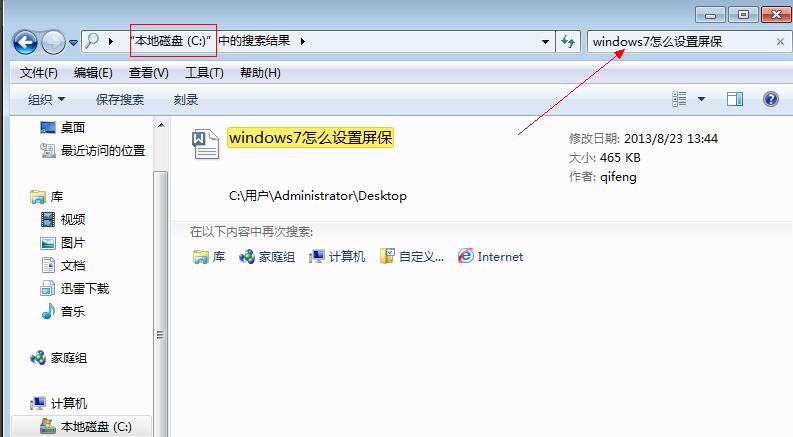
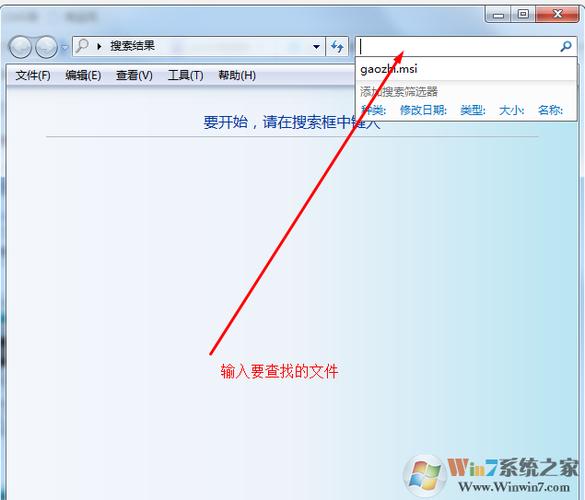
Windows 7的高级搜索功能可以通过点击资源管理器右上角的搜索框,然后点击出现的“自定义”选项来使用。在弹出的窗口中,可以设置各种搜索条件,如文件类型、大小、日期范围等,以便进行更精确的搜索。

Windows 7的高级搜索功能可以通过资源管理器访问,对于许多用户来说,尤其是习惯于使用Windows操作系统的用户,了解如何有效地使用Windows 7的搜索功能可以大大提高工作效率,本文将详细介绍如何在Windows 7中使用高级搜索功能,并解答相关的常见问题。
w7高级搜索在哪里
(图片来源网络,侵删)

访问高级搜索功能

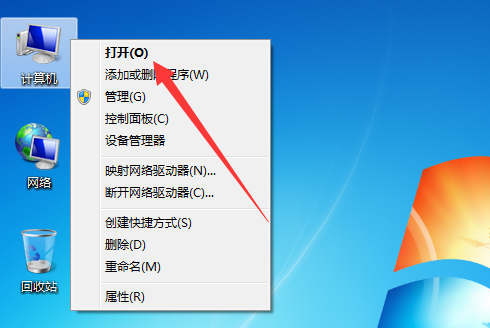
打开资源管理器:确保您在Windows 7操作系统中打开了资源管理器,这可以通过在任务栏上点击资源管理器图标,或者通过按下Win键 + E来实现。

使用搜索框:在资源管理器窗口的右上角,会有一个搜索框,在这个搜索框内直接单击一下,会弹出一个下拉菜单,其中包含了"高级搜索"选项。

高级搜索选项详解

修改搜索词:在高级搜索选项中,您可以使用特定的符号来快速修改搜索条件,使用"+"符号可以查找包含前面带有此符号的所有术语的结果。

查找特定文件:如果您需要查找包含某个字符或短语的文档,可以使用双引号将短语括起来进行精确搜索,如"computer"会搜索包含整个单词"computer"的文档,而不是包含"com", "put", "uter"等单独字母组合的文档。

索引功能的优化

启用索引功能:Windows 7中的索引功能可以提高搜索速度,通常情况下,系统默认开启索引功能,但有时通过系统优化软件可能会被关闭,您可以通过"Win键+R"打开运行窗口,输入"service.msc"来检查并开启索引功能。
w7高级搜索在哪里
(图片来源网络,侵删)

使用第三方搜索软件:虽然Windows 7的搜索功能较为强大,但仍有用户选择使用第三方搜索软件来满足更专业的搜索需求,例如XSearch或Everything等工具。

常见问题解答

Q1: Windows 7的高级搜索与简单搜索有什么区别?

A1: 高级搜索提供了更多的选项和控制,允许用户通过特定符号修改搜索词汇,以及执行精确的短语搜索等功能,而简单搜索通常只能进行基本的关键词查询。

Q2: 如何创建或修改索引以提高搜索效率?

A2: 您可以通过控制面板访问“索引选项”,在其中添加或删除文件夹索引,以调整索引设置,从而提高搜索效率。

Windows 7的高级搜索功能是一个强大的工具,可以帮助用户快速找到所需的文件和信息,通过正确的操作步骤和一些额外的技巧,用户可以更加高效地利用这一功能,希望以上内容能够帮助到需要在使用Windows 7时进行高级搜索操作的用户。
w7高级搜索在哪里
(图片来源网络,侵删)

【版权声明】:本站所有内容均来自网络,若无意侵犯到您的权利,请及时与我们联系将尽快删除相关内容!

(0)
热舞的头像热舞
CDN服务器软件下载的目的是什么?
上一篇 2024-08-25 23:36
玩家通常在哪个服务器上体验原神?
下一篇 2024-08-25 23:40

相关推荐

  • 等保备案网站_网站备案

    等保备案网站是用于网站备案的官方平台,提供网站备案、ICP许可证办理等服务。通过等保备案,可以确保网站合法合规运营,保障用户信息安全。

    2024-06-22
    0011
  • 如何在Windows 10中查找Xbox账号位置?

    Windows 10中的Xbox账号信息通常可以在“设置”˃“账户”˃“电子邮件与账户”中找到。你可以查看和管理与你的Windows 10系统关联的Microsoft和Xbox账户。

    2024-08-29
    00133
  • 手机网站js特效怎么做?如何快速实现炫酷效果?

    手机网站js特效是提升用户体验、增强页面交互性的重要技术手段,随着移动互联网的快速发展,用户对手机网站的视觉呈现和交互效果提出了更高要求,通过合理运用JavaScript特效,开发者可以打造出更具吸引力和实用性的移动端网页,从而提升用户停留时间和转化率,在移动端开发中,js特效的实现需要考虑多方面因素,性能优化……

    2025-10-30
    009
  • 如何调整电脑打字输出的位置?

    电脑打字出来的内容通常在文本编辑器或处理软件中进行调节。您可以通过调整字体大小、类型、颜色、对齐方式和行间距等选项来修改文本的外观和格式。大多数文本编辑软件,如Microsoft Word或Google Docs,都在工具栏或菜单中提供这些调节选项。

    2024-08-29
    0060

发表回复

您的邮箱地址不会被公开。 必填项已用 * 标注

广告合作

QQ:14239236

在线咨询: QQ交谈

邮件:asy@cxas.com

工作时间:周一至周五,9:30-18:30,节假日休息

关注微信