如何在Windows 10系统中设置并连接WiFi网络?

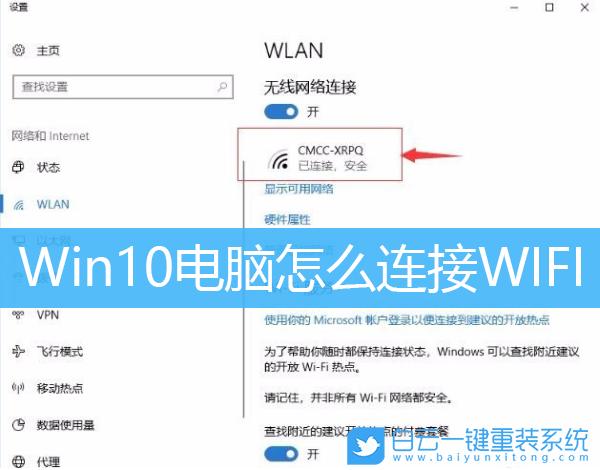
Windows 10系统中,您可以通过以下步骤连接WiFi:点击任务栏右下角的网络图标。在弹出的网络列表中选择您想要连接的WiFi网络。如果该网络需要密码,输入正确的密码后点击“连接”。

在Windows 10系统中连接WiFi的步骤和方法是许多用户关心的问题,特别是对于新升级或不熟悉该系统的用户来说,本文将详细介绍如何在Windows 10系统中连接到WiFi网络,并提供相关的常见问题解答。
win10系统哪里连接wifi
(图片来源网络,侵删)

连接WiFi的步骤

1、确认无线网卡状态:确保电脑内置或外接的无线网卡功能正常,这可以通过进入“设备管理器”检查硬件设备状态来完成,确认无线网卡已启用且驱动程序已正确安装。

2、打开系统WiFi功能:点击桌面任务栏右下角的网络图标,这将显示当前可用的无线网络列表,如果看到飞行模式图标,请确保不要误点它,开启飞行模式会关闭所有无线通信功能。

3、选择并连接网络:从弹出的WiFi列表中选择一个网络,如果该网络是第一次连接,通常需要输入密码,若之前已保存密码,系统将自动连接。

4、输入密码和认证:输入正确的WiFi密码后,点击“连接”按钮,如果密码正确,系统将与网络建立连接,并可能要求进行进一步的安全认证。

常见问题与解答

Q1: 如果无法找到任何WiFi网络怎么办?

Q2: 连接WiFi时提示“受限连接”应该如何解决?

通过以上步骤和注意事项,您应该能够在Windows 10系统中顺利连接至WiFi网络,处理常见的连接问题也能更加得心应手,希望这些信息对您有帮助,并祝您拥有愉快的互联网浏览体验。
win10系统哪里连接wifi
(图片来源网络,侵删)

【版权声明】:本站所有内容均来自网络,若无意侵犯到您的权利,请及时与我们联系将尽快删除相关内容!

(0)
热舞的头像热舞
上一篇 2024-08-26 20:25
下一篇 2024-08-26 20:37

相关推荐

  • 等保文件_等保问题

    “等保文件”通常指的是等级保护制度相关的文件,而”等保问题”可能是指执行等级保护制度过程中遇到的问题。由于信息有限,无法提供更具体的内容。

    2024-07-11
    009
  • 网站被挂马的根本原因是什么,该如何有效防范?

    网站被挂马,是许多网站运营者最不愿意见到的噩梦之一,它不仅意味着网站本身的安全防线被攻破,更严重的是,它会将威胁传递给每一位无辜的访问者,损害网站声誉,甚至引发法律风险,理解网站为何会被挂马,是构建有效防御体系的第一步,这背后是复杂的动机、多样的技术手段和层出不穷的安全漏洞,黑客的核心动机:利益驱动下的恶意行为……

    2025-10-19
    0026
  • 网站程序制作需要哪些技术步骤和工具?

    网站程序制作是一个涉及规划、设计、开发、测试和部署的系统化工程,需要结合技术选型、逻辑实现和用户体验优化等多个环节,以下从核心步骤、技术栈选择、开发流程及注意事项等方面详细说明,前期规划与需求分析在动手编写代码前,明确网站的目标和功能是首要任务,需与客户或团队沟通,确定网站的核心需求,例如是展示型官网、电商平台……

    2025-09-29
    008
  • 如何在Internet Explorer中找到书签栏?

    在Internet Explorer浏览器中,书签栏通常位于地址栏下方。如果您没有看到书签栏,可以通过点击菜单栏上的“查看”选项,然后选择“工具栏”,确保“书签栏”前面有勾选标记。如果书签栏仍然不可见,您可能需要调整浏览器窗口的大小或重新配置浏览器设置。

    2024-08-26
    0049

发表回复

您的邮箱地址不会被公开。 必填项已用 * 标注

广告合作

QQ:14239236

在线咨询: QQ交谈

邮件:asy@cxas.com

工作时间:周一至周五,9:30-18:30,节假日休息

关注微信