如何定位并访问联想电脑中的C盘?

在Windows操作系统中,联想(Lenovo)电脑的C盘通常作为系统盘,默认包含操作系统文件和已安装的程序。要找到C盘,可以在桌面或资源管理器中查看,它通常显示为“本地磁盘(C:)”或直接标记为“C盘”。

联想电脑中查找C盘的方法可以简单地通过几个步骤来完成,下面详细地介绍如何在联想笔记本上找到C盘,并解释相关的操作步骤和小技巧。
联想c盘在哪里找
(图片来源网络,侵删)

1、通过开始菜单访问

第一步:回到笔记本桌面状态,找到左下角的开始菜单,使用鼠标单击左键,会出现列表。

第二步:在打开的列表中滑动,找到‘Windows系统’选项并单击,此时会看到不同的系统工具和选项列表。

2、进入计算机视图

第三步:在系统工具和选项列表中,找到一个笔记本电脑图标,这通常代表的是“此电脑”或“计算机”,点击它即可进入下一界面。

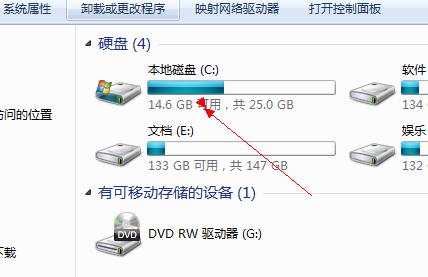
第四步:在新打开的窗口中,可以看到包括C盘在内的所有硬盘驱动器,C盘通常是标记为“(C:)” 或 “Local Disk (C:)”。

3、使用文件资源管理器

打开资源管理器:除了通过“开始”菜单外,您还可以打开“开始”菜单,并在搜索栏中输入“文件资源管理器”或“资源管理器”来快速访问文件系统。
联想c盘在哪里找
(图片来源网络,侵删)

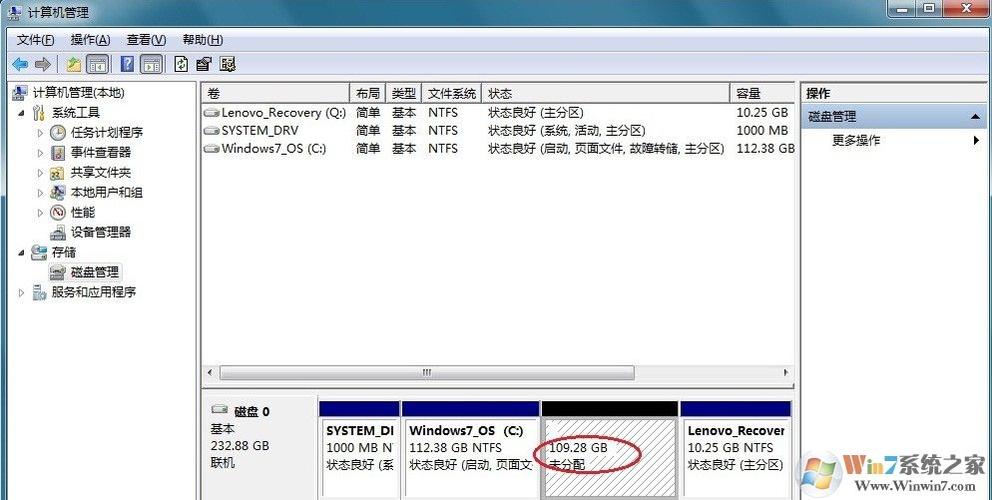
定位到C盘:在文件资源管理器的左侧导航栏中,可看到不同存储设备,包括C盘,单击C盘即可浏览其内部存储的文件和文件夹。

4、直接打开“此电脑”

双击打开“此电脑”:在桌面上,您可以找到“此电脑”或“计算机”的快捷方式,双击它可以直接进入磁盘视图,其中C盘作为默认的系统盘通常位于最前位置。

右键菜单访问属性:如果需要查看C盘的详细信息,如剩余空间或属性等,可以通过在C盘图标上点击右键选择“属性”来实现。

在了解以上内容后,以下还有一些其他注意事项:

桌面文件也占用C盘空间:很多人喜欢把文件放在桌面上,其实桌面文件是占用C盘空间的,放置太多可能会导致电脑运行缓慢,可以通过双击【此电脑】,在下方找到桌面选项,右键点击桌面选择【属性】来查看所占用的空间。

C盘消失如何处理:如果发现C盘在“此电脑”中不显示,可以尝试使用运行命令gpedit.msc 来解决,具体方法包括按下键盘的“Windows”按键和“R”键,打开运行操作界面,输入上述命令后确认。

通过以上详细步骤和注意事项,可以帮助用户有效地在联想笔记本电脑上找到并管理C盘,确保定期清理不必要的文件和临时数据,以优化C盘的使用效率和电脑的整体性能。
联想c盘在哪里找
(图片来源网络,侵删)

【版权声明】:本站所有内容均来自网络,若无意侵犯到您的权利,请及时与我们联系将尽快删除相关内容!

(0)
热舞的头像热舞
如何解决MySQL数据库还原时增量备份文件LSN不连续导致的迁移失败问题?
上一篇 2024-08-26 22:46
Windows 10激活密钥究竟藏身何处?
下一篇 2024-08-26 22:53

相关推荐

  • ARP网络攻击检测工具如何实现精准识别与防御?

    ARP(地址解析协议)是局域网中用于将IP地址转换为MAC地址的关键协议,但因其设计缺陷,易受到ARP欺骗、ARP洪泛等攻击,导致网络通信中断、信息泄露等风险,为有效防御此类攻击,需借助专业的ARP攻击检测工具,这些工具通过实时监控网络流量、分析ARP数据包特征、识别异常行为,帮助管理员快速定位并处置威胁,以下……

    2025-10-26
    0013
  • 南昌网站维护公司哪家好?一年大概需要多少钱?

    在数字化浪潮席卷全球的今天,网站已经不仅仅是企业的一张线上名片,更是其开展业务、连接客户、塑造品牌的核心阵地,许多南昌的企业主投入巨资建设网站后,却往往忽视了其后续的运营与保养,导致网站逐渐失去活力,甚至成为安全隐患,网站的上线仅仅是开始,持续、专业的南昌网站维护才是确保其长期价值的关键所在,它如同汽车的定期保……

    2025-10-11
    005
  • 如何找到并使用PE工具卸载电脑中的文件?

    PE(预安装环境)通常用于操作系统部署和系统恢复。要卸载电脑上的文件,您需要确定文件的位置。在Windows中,可以通过资源管理器或命令提示符定位并删除文件。确保在删除前备份重要数据以防丢失。

    2024-08-26
    0065
  • 如何在BIOS/UEFI中启用USB设备支持?

    要在BIOS(基本输入输出系统)中开启USB设置,通常需要重启计算机并在启动过程中按特定键(如Del、F2、F10或Esc等)进入BIOS设置界面。然后在菜单中找到与USB相关的选项,如“USB Configuration”或“USB Controller”,并确保其被启用或设置为“Enabled”。具体步骤可能因不同厂商的BIOS而异,建议查阅主板手册或在线资源获取详细指导。

    2024-09-05
    00113

发表回复

您的邮箱地址不会被公开。 必填项已用 * 标注

广告合作

QQ:14239236

在线咨询: QQ交谈

邮件:asy@cxas.com

工作时间:周一至周五,9:30-18:30,节假日休息

关注微信