
在数字化时代,U盘作为一种轻便、可靠的移动存储设备,被广泛应用于日常数据传递与存储中,不同格式的U盘具有不同的兼容性和存储能力,下面将深入探讨如何在Windows操作系统中更改U盘的格式:

U盘格式化前的准备工作
1.了解不同的U盘格式
FAT32:该格式兼容性最好,几乎所有的设备和操作系统都能支持,缺点是无法存储单个大于4GB的文件。
exFAT:适合用于大容量存储设备,可以存储大于4GB的单个文件,兼容性略逊于FAT32。
NTFS:适用于Windows系统,可以存储大于4GB的单个文件,但可能在一些旧设备或非Windows操作系统上不被识别。
2.备份U盘数据
U盘格式化将清除所有数据,务必先备份U盘中的重要文件。
3.确认U盘容量及用途
根据U盘的容量和主要使用场景选择最适合的文件系统格式。
转换U盘格式的操作步骤
1.使用Windows自带的格式化工具
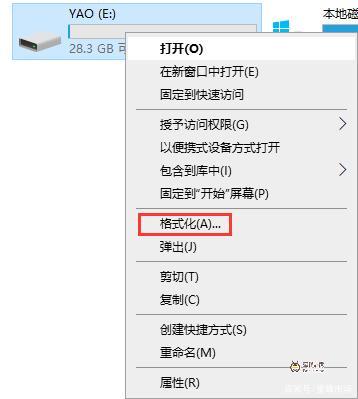
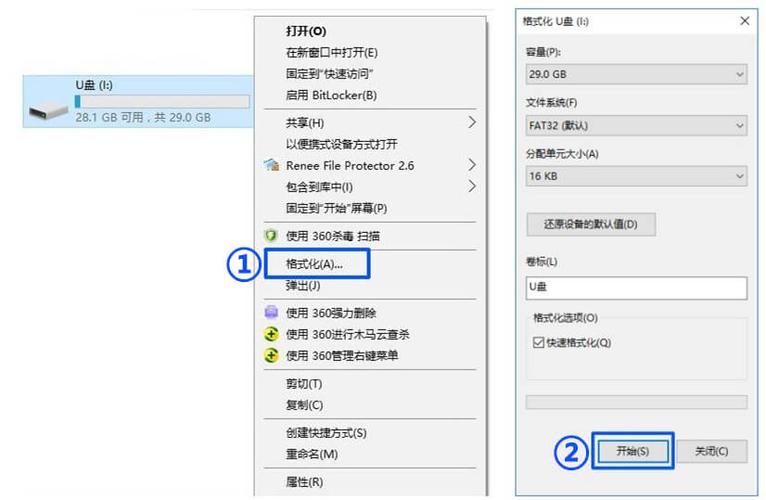
步骤一:插入U盘后,打开“我的电脑”,右键点击U盘图标,选择“格式化”。
步骤二:在弹出窗口中选择“文件系统”,根据需要选择FAT32、exFAT或NTFS。
步骤三:设置“卷标”和“文件系统”,勾选“快速格式化”选项,点击“开始”进行格式化。
2.使用DiskGenius免费版软件格式化
准备:下载并安装DiskGenius软件。
步骤一:运行DiskGenius,选择U盘所在的盘符。
步骤二:右键点击U盘盘符,选择“格式化当前分区”。
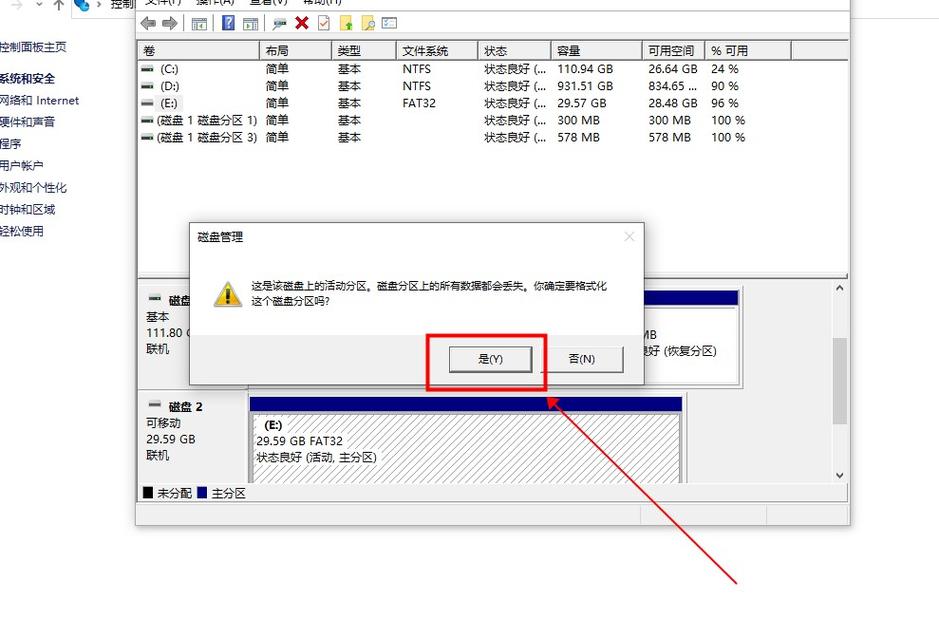
步骤三:在弹出的对话框中选择所需文件系统格式,设置卷标等参数。
步骤四:点击“格式化”按钮,等待操作完成。
格式化U盘的注意事项
1.防止数据丢失
确保已备份所有重要数据,因为格式化过程不可逆。
2.格式化过程中保持电源稳定
避免在格式化过程中拔插U盘或断电,以防损坏U盘。
3.格式化后检查U盘
格式化完成后,检查U盘是否能正常读写,并验证文件系统是否符合预期。
相关问题与解答
问题1:格式化U盘为NTFS会不会影响其在其他设备上的使用?
回答:是的,NTFS格式的U盘可能在一些非Windows操作系统或是较旧的设备上不被识别或无法写入数据,建议在需要与多种设备兼容时优先考虑FAT32或exFAT格式。
问题2:为什么格式化U盘后的实际可用空间减少了?
回答:格式化过程中,一部分空间可能被文件系统及其元数据所占用,这是正常现象,不同文件系统对空间的管理方式不同,可能导致实际可用空间略有差异。
改变U盘格式并不复杂,但需要用户根据自己的需求谨慎选择,正确格式化U盘不仅能优化其性能,还能更好地适应不同的使用场景,希望上述内容能够帮助您顺利地更改U盘格式,使其更加高效地为您服务。
【版权声明】:本站所有内容均来自网络,若无意侵犯到您的权利,请及时与我们联系将尽快删除相关内容!


