
在Windows 10系统中,用户可能会根据个人的使用习惯和需求对显示设置进行自定义调整,以达到最佳的视觉体验,下面将详细介绍如何在Windows 10系统中查找和调整高级显示设置:
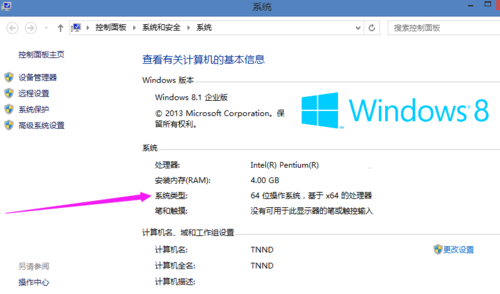

查找高级显示设置的路径
1、通过“开始”菜单进入
打开“开始”菜单:点击屏幕左下角的Windows徽标即可打开开始菜单。
访问“设置”:在开始菜单中选择“设置”选项,进入Windows 10的系统设置。
2、通过“系统”选项深入
打开“系统”设置:在设置界面中,找到并点击“系统”选项,进行更深层次的系统自定义。
选择“显示”选项:在系统设置中,选择“显示”,准备进入显示相关的设置。
3、定位到“高级显示设置”
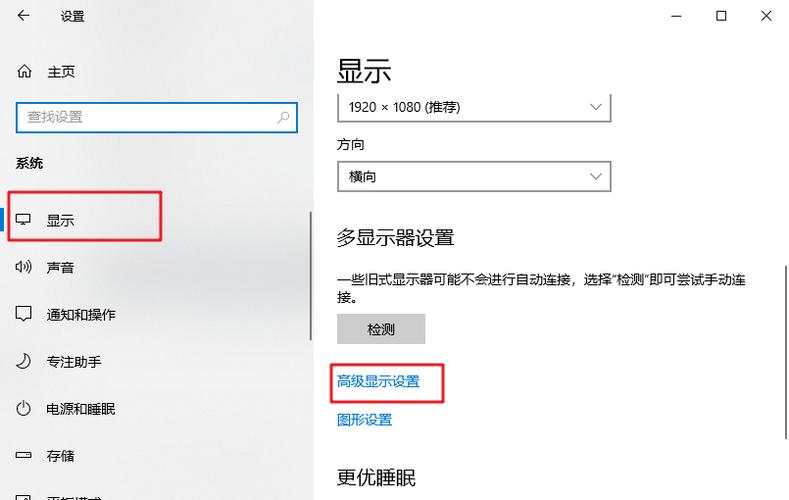
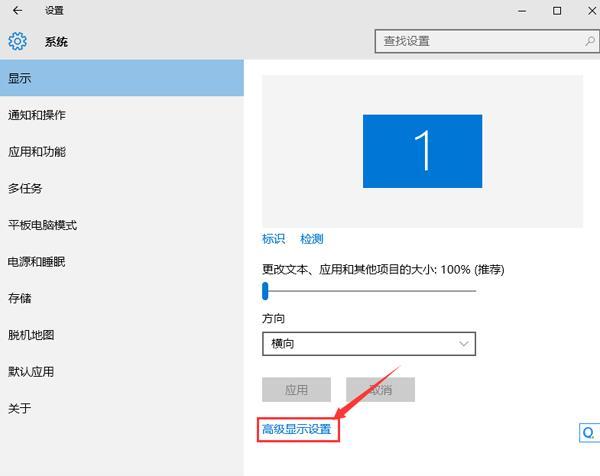
点击“高级显示设置”链接:在显示设置的底部,可以找到“高级显示设置”链接,点击该链接进入详细的显示配置界面。
进行显示设置调整:在“高级显示设置”界面中,用户可以调整屏幕的分辨率以及其他高级选项,如颜色深度和屏幕刷新率。
调整显示器的颜色校准
1、通过桌面右键菜单
选择“显示设置”:在桌面空白处单击右键,选择“显示设置”快速进入显示配置。
进入“显示适配器属性”:在显示设置界面,找到并点击“显示适配器属性”,继续深入显示选项。
2、使用颜色管理
点击“颜色管理”选项:在显示适配器属性中,选择“颜色管理”,以调整显示器的颜色配置。
校准显示器:在颜色管理中,可以选择“校准显示器”来确保色彩显示的准确性,这对于专业的图像处理尤为重要。
恢复或找回消失的高级显示设置
1、使用运行命令访问
执行运行命令:右键单击Windows徽标,选择“运行”,然后在对话框中输入sysdm.cpl命令,点击确定。
通过系统属性访问:在系统属性窗口中,点击“高级系统设置”,可以进一步调整包括性能设置在内的多项高级选项。
2、检查系统更新的影响
确认系统更新:有时系统更新可能会影响某些设置的位置或可用性,检查是否有最新的系统更新是解决设置消失的一个方法。
查找相关帮助文章:如果发现高级显示设置不见了,可以尝试搜索在线帮助,查看是否有其他用户遇到类似问题并提供了解决方案。
用户应该能够成功地找到和使用Windows 10中的高级显示设置,以优化其视觉体验和提高工作效率,将通过问答形式解答一些与高级显示设置相关的常见问题:
相关问题与解答
1、问:如何通过Windows 10的快捷方式直接修改显示设置?
答:可以通过在桌面空白区域点击鼠标右键,然后选择“显示设置”快速进入修改界面,或者使用键盘快捷键Win + I打开设置,然后点击系统 > 显示。
2、问:调整高级显示设置后,如何确保更改已经生效?
答:更改显示设置后,通常系统会提示需要注销或重新启动电脑以使更改生效,可以检查显示设置界面中的预览图,或直接观察屏幕的变化来确认设置是否已应用。
通过上述详细步骤和相关Q&A,用户应能更好地理解和操作Windows 10中的高级显示设置,从而提升其个人电脑使用的舒适度和效率。
【版权声明】:本站所有内容均来自网络,若无意侵犯到您的权利,请及时与我们联系将尽快删除相关内容!


