
无线鼠标的U盘在哪里
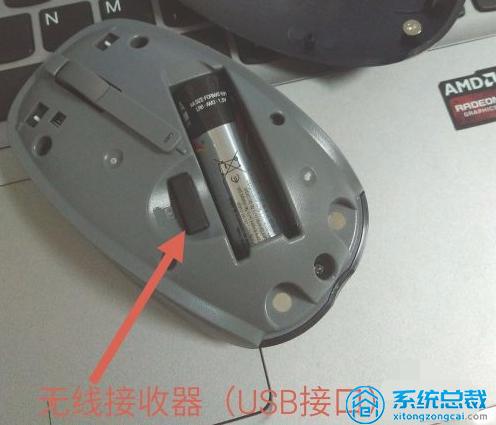

探索无线鼠标接收器的位置与使用技巧
1、无线鼠标接收器概述
无线鼠标通常配备USB接收器
同品牌和型号的无线鼠标需对码使用
USB接收器丢失后的替代方案
2、无线鼠标接收器的放置策略
接收器与鼠标的最佳距离
避免无线路由器干扰接收器信号
接收器的物理位置选择
3、无线鼠标的电池安装
打开无线鼠标底盖的方法
正确放入五号电池的步骤
电池更换周期及维护提示
4、设备管理器中的鼠标信息
查看鼠标硬件形态的路径
识别鼠标与接收器的连接状态
管理多个鼠标设备的设置
5、无线鼠标接收器的配对
接收器丢失后的重新配对方法
不同品牌间接收器的兼容性
频率相同的接收器替换建议
6、常见问题解答
如何判断无线鼠标的电池是否需要更换
无线鼠标信号不稳定时如何解决
无线鼠标作为现代计算机外设的重要组成部分,其使用的便捷性和灵活性受到广泛欢迎,对于无线鼠标的USB接收器(常被用户俗称为“U盘”)的放置与使用,很多用户仍存在一些疑问,本文将详细介绍无线鼠标接收器的位置、安装及使用技巧,以帮助用户更好地理解和运用这一设备。
1、无线鼠标接收器概述
无线鼠标通常配备USB接收器:无线鼠标通过一个小巧的USB接收器与计算机进行通信。
同品牌和型号的无线鼠标需对码使用:大多数新购买的无线鼠标与其接收器已预配对,但相同品牌型号的鼠标可以通过重新对码使用相同的接收器。
USB接收器丢失后的替代方案:若原配接收器丢失,可以尝试使用其他同频率的接收器进行配对,但需注意兼容性问题。
2、无线鼠标接收器的放置策略
接收器与鼠标的最佳距离:一般推荐将接收器放置在距离鼠标大约20厘米的地方,确保信号传输的稳定性。
避免无线路由器干扰接收器信号:应将接收器放置在离WiFi路由器2米以上的位置,减少信号干扰。
接收器的物理位置选择:避免将接收器插在机箱背后,可能会因遮挡或距离过远影响信号质量。
3、无线鼠标的电池安装
打开无线鼠标底盖的方法:在鼠标背面找到并按压底部盖板开关,通常有图标或颜色标注。
正确放入五号电池的步骤:底盖打开后,按照正负极正确放置两节五号电池,确保鼠标正常工作。
电池更换周期及维护提示:根据使用频率,一般电池需要数月更换一次,定期检查电量维持最佳性能。
4、设备管理器中的鼠标信息
查看鼠标硬件形态的路径:通过“此电脑”右键菜单进入“管理”,选择“设备管理器”查看“鼠标和其它指针设备”。
识别鼠标与接收器的连接状态:在设备管理器中可查看已连接的鼠标设备数量,确认接收器是否正常工作。
管理多个鼠标设备的设置:在有多鼠标使用时,可通过设备管理器调整每个鼠标的设置,如更更换驱动或调整指针速度等。
5、无线鼠标接收器的配对
接收器丢失后的重新配对方法:如果原配接收器丢失,可以尝试购买同品牌同频率的新接收器进行重新配对。
不同品牌间接收器的兼容性:虽然大部分品牌的无线鼠标仅支持同品牌接收器配对,但某些型号可能允许跨品牌使用。
频率相同的接收器替换建议:在选择替换接收器时,确保其工作频率与原接收器相同,以避免兼容性问题。
6、常见问题解答
如何判断无线鼠标的电池是否需要更换?
答:当鼠标响应变慢或光标移动不流畅时,通常是电池电量低的信号,此时应检查并更换电池。
无线鼠标信号不稳定时如何解决?
答:首先检查电池是否充足;尝试改变接收器的位置,确保其与鼠标之间无大型障碍物,并远离可能的干扰源,如WiFi路由器。
无线鼠标的USB接收器是连接鼠标与电脑的桥梁,正确的放置和使用对提升无线鼠标的性能至关重要,通过上述介绍,希望用户能更好地理解无线鼠标接收器的相关知识,有效解决日常使用中遇到的问题。
【版权声明】:本站所有内容均来自网络,若无意侵犯到您的权利,请及时与我们联系将尽快删除相关内容!


