
如何在电脑上找到并打开已插入的U盘?

电脑上插入U盘后,通常可以通过以下步骤打开:首先确保U盘已正确插入电脑的USB端口。打开“我的电脑”或“此电脑”,在文件浏览器中找到识别出的U盘驱动器,双击即可访问U盘中的内容。

在当今数字化时代,U盘(也称为USB闪存驱动器)已经成为一种极为便捷的便携式存储设备,通过简单的插入和拔出操作,用户可以轻松地在不同的电子设备之间传输数据,下面将提供一系列关于如何打开U盘的步骤:
电脑插u盘在哪里打开
(图片来源网络,侵删)

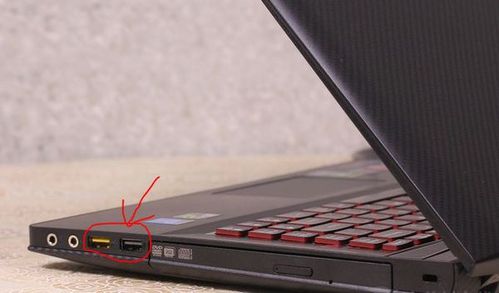
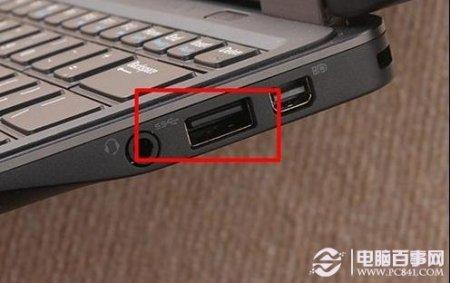
1、确认U盘插入:确保U盘已经正确插入到笔记本电脑或台式电脑的USB接口上,U盘插入后,会有轻微的点击声,并且你会感觉到它已经固定在端口中,大多数现代操作系统也会通过声音或桌面通知来告知用户U盘已经连接。

2、访问“此电脑”或“我的电脑”:在桌面上找到并打开“此电脑”或“我的电脑”,在Windows操作系统中,这是浏览文件和文件夹的入口,如果桌面上没有这个图标,你可以通过开始菜单搜索并打开它。

3、识别可移动存储设备:在“此电脑”或“我的电脑”中,查看设备及驱动器列表,U盘通常显示为可移动存储设备,并会被分配一个驱动器字母,如“(E:)”或“(F:)”,如果U盘插到其他电脑上是正常的,但在某台电脑上找不到,可能需要考虑USB端口的兼容性问题。

4、打开U盘:如果确认只插了一个U盘,那么显示的可移动驱动设备即为你的U盘,双击它,操作系统会打开一个新的窗口,显示出U盘中的所有文件和文件夹,此时你可以进行读写操作。

5、设置自动播放选项:在某些情况下,操作系统默认可能会设置自动播放,这意味着当你插入U盘时,系统会自动打开U盘窗口,如果你不需要这项功能,可以在设置中关闭自动播放,具体操作是右键点击桌面左下角的开始按钮,选择“设置”,然后点击“设备”图标,接着选择“自动播放”,在这里可以设置可移动驱动器的自动播放选项。

6、使用文件资源管理器打开:除了直接在“此电脑”或“我的电脑”中打开U盘外,你还可以通过文件资源管理器进行操作,按下Win键(即键盘上带有Windows徽标的按键),然后选择文件资源管理器,或在任务栏上找到其图标,进而定位到U盘所在的驱动器并进行访问。

当U盘通过USB接口接入电脑后,用户可以通过“此电脑”或“我的电脑”访问并打开它,如果遇到无法识别U盘的情况,需检查USB端口的兼容性以及U盘本身是否有损坏,熟悉这些步骤后,使用U盘传输数据将变得既简单又高效。
电脑插u盘在哪里打开
(图片来源网络,侵删)

【版权声明】:本站所有内容均来自网络,若无意侵犯到您的权利,请及时与我们联系将尽快删除相关内容!

(0)
热舞的头像热舞
上一篇 2024-08-30 02:32
下一篇 2024-08-30 02:36

相关推荐

  • 电力信息系统安全等级测评_实施步骤

    1. 确定测评目标和范围;2. 收集系统信息;3. 进行风险评估;4. 制定测评计划;5. 执行测评;6. 分析测评结果;7. 编写测评报告。}

    2024-07-04
    0015
  • 如何在Windows XP系统中调整虚拟内存设置?

    在Windows XP系统中,调整虚拟内存的步骤如下:右键点击“我的电脑”,选择“属性”。在弹出的系统属性窗口中,选择“高级”选项卡。点击“性能”一栏中的“设置”按钮。在性能选项窗口中,切换到“高级”选项卡,并点击“虚拟内存”一栏中的“更改”按钮。在虚拟内存窗口中,取消勾选“自动管理所有驱动器的分页文件大小”,然后选择要更改的驱动器,设置自定义大小,点击“设置”后“确定”。

    2024-08-19
    0014
  • 如何在U盘上下载系统,正确的步骤是什么?

    要下载系统到U盘,首先需要在官方网站或可信的第三方网站找到所需的操作系统镜像文件。下载完成后,使用专门的工具软件如Rufus或Windows USB/DVD Download Tool将镜像文件写入U盘,制作成可启动安装介质。

    2024-08-29
    0022
  • 如何确定笔记本电脑的屏幕尺寸?

    通常,笔记本电脑的尺寸可以在产品规格说明书、产品包装盒或者笔记本底部的标签上找到。如果这些信息无法获取,可以通过测量屏幕对角线的长度来确定尺寸,单位通常为英寸。

    2024-09-06
    0015

发表回复

您的邮箱地址不会被公开。 必填项已用 * 标注

广告合作

QQ:14239236

在线咨询: QQ交谈

邮件:asy@cxas.com

工作时间:周一至周五,9:30-18:30,节假日休息

关注微信
