在Windows操作系统中,防火墙是保护计算机免受网络威胁的一个重要安全特性,有些时候,为了特定软件的安装或网络配置,用户可能需要暂时关闭防火墙,以下是如何在不同版本的Windows操作系统中关闭防火墙的步骤解析。
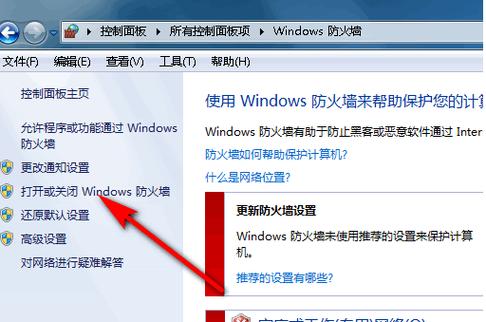
在Windows 10中关闭防火墙
通过控制面板关闭
1、访问控制面板:在桌面空白处点击鼠标右键,选择“个性化”。
2、修改桌面图标:点击“主题”,然后选择“桌面图标设置”,勾选“控制面板”后点击“确定”。
3、打开系统和安全设置:双击“控制面板”,接着点击“系统和安全”。
4、防火墙设置入口:在“控制面板主页”下,点击“Windows Defender防火墙”。
5、关闭防火墙:点击左侧的“启动或关闭Windows Defender防火墙”链接,选择“关闭Windows Defender防火墙(不推荐)”后点击“确定”。
通过设置菜单关闭

1、打开设置:点击“开始”按钮,然后打开“设置”。
2、导航到防火墙设置:选择“网络和互联网”,“Windows安全”,“防火墙和网络保护”。
3、关闭防火墙开关:在相应网络配置文件(域网络、专用网络或公用网络)下,将Microsoft Defender防火墙设置切换为“关闭”。
在Windows 11中关闭防火墙
通过设置菜单关闭
1、访问设置:点击“开始”菜单,然后打开“设置”。
2、导航到安全中心:在“隐私和安全”下选择“Windows安全”。
3、修改防火墙设置:进入“防火墙和网络保护”,选择需要修改的网络配置文件。
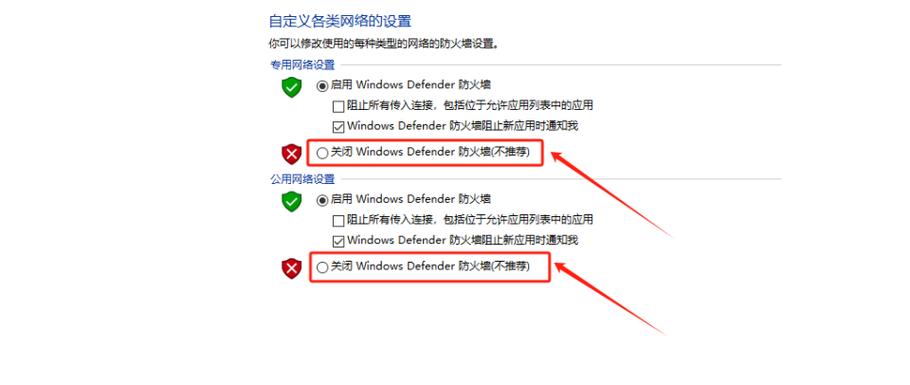
4、关闭防火墙:在“Microsoft Defender防火墙”选项下,将设置切换为“关闭”。
在处理防火墙设置时,应注意以下几点:
安全性考虑:关闭防火墙可能会使您的设备更容易受到未经授权的访问和网络攻击。
管理员权限:某些网络策略设置可能阻止您关闭防火墙,如果设备已连接到企业或组织的网络,您可能需要联系网络管理员。
关闭防火墙应谨慎进行,并确保在完成必要的操作后及时重新开启保护,如果您安装了第三方安全软件,Windows可能自动禁用内置的防火墙,或者您也可以根据需要手动关闭,当您关闭防火墙时,请确保您了解潜在的风险,并采取其他措施以保持设备的安全。
【版权声明】:本站所有内容均来自网络,若无意侵犯到您的权利,请及时与我们联系将尽快删除相关内容!