安装音频设备的具体步骤
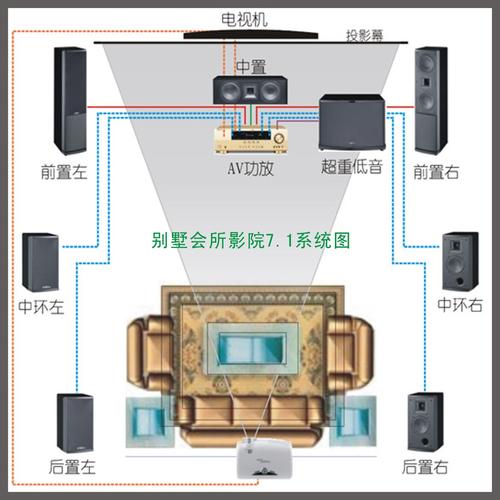
安装音频设备是提升电脑使用体验的重要一环,无论是进行音乐制作、享受高质量音乐,还是参与视频会议和网络课堂,良好的声音输出都极为重要,下面将详细介绍在Windows电脑上安装音频设备的步骤,并提供相关的注意事项。
选择适当的接口连接设备
1.检查电脑的音频输入输出端口
确保你的电脑有空闲的音频端口,常见的如3.5mm耳机插孔或USB端口等。
对于专业音频设备,可能需要通过HDMI或光线音频(TOSLINK)接口连接。
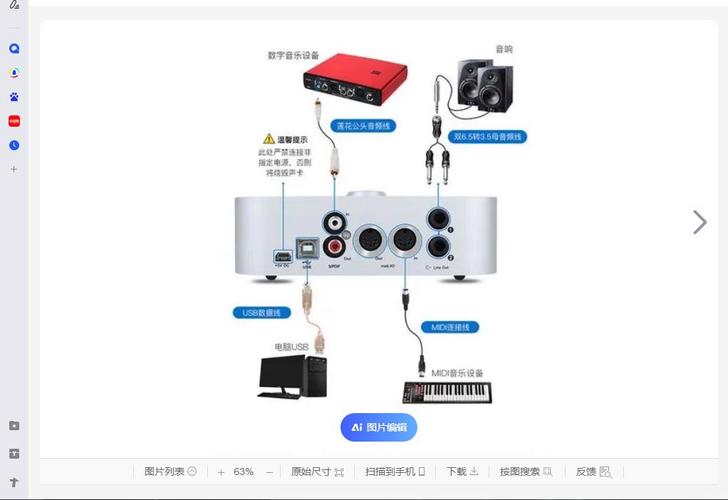
2.连接音频设备
将音频设备的连接线插入电脑相应的端口中。
如果是USB音频设备,则直接插入USB端口即可。
下载并安装必要的驱动程序
1.识别音频设备型号
确认音频设备的品牌和型号,以便在制造商的官网上找到对应驱动。
对于内置音频设备(如声卡),可以通过设备管理器查看其具体型号。
2.下载驱动程序或控制软件
访问设备制造商官方网站,根据设备型号下载最新的驱动程序。
避免从非官方渠道下载,以防病毒或恶意软件的侵害。
3.安装驱动程序
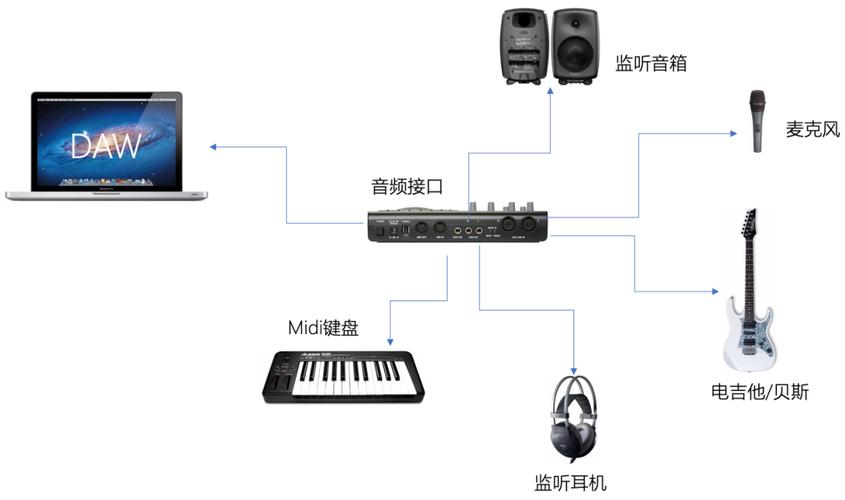
根据下载的文件类型进行安装,通常执行安装程序后按提示操作即可。
某些情况下需要解压缩下载的压缩包,并根据说明手动安装。
配置音频设备设置
1.调整音量和输入输出设定
在“控制面板”中找到“声音”选项,调整播放和录音设备的音量。
若有多个音频设备,选择你刚安装的设备作为默认设备。
2.测试音频设备
使用内置的测试功能,检查是否有声音输出和录入。
可播放音乐或视频文件,验证设备是否正常工作。
常见问题与解答
1. 问:如果电脑没有声音怎么办?
答:首先检查音频设备的连接是否正确,包括插头是否完全插入,检查音量是否被静音或调得过低,可以尝试重新安装或更新音频驱动。
2. 问:为什么安装驱动后电脑变得不稳定?
答:可能是驱动程序与当前系统不兼容,或者驱动程序本身存在问题,建议从官方网站下载最新驱动,并且确保操作系统更新到最新版。
注意事项
在安装任何硬件之前关闭电脑,防止可能的电气冲击或损坏。
安装过程中关闭不必要的程序,特别是杀毒软件和防火墙,它们可能干扰驱动的安装。
如果遇到问题,参考设备的用户手册或联系制造商的技术支持。
通过上述步骤,用户可以完成音频设备的安装,并确保其正常工作,如果在安装过程中遇到任何问题,及时查阅相关资料或咨询专业人士是非常有帮助的。
【版权声明】:本站所有内容均来自网络,若无意侵犯到您的权利,请及时与我们联系将尽快删除相关内容!