
寻找编辑系统引导文件的正确位置,如何轻松找到?

您的问题涉及编辑系统引导文件的位置。这些文件存放在启动驱动器的特定位置,例如在Windows系统中可能是C:bootBCD目录,而在Linux系统中则可能位于/boot/grub/etc/grub.d等目录下。具体位置取决于操作系统和配置。

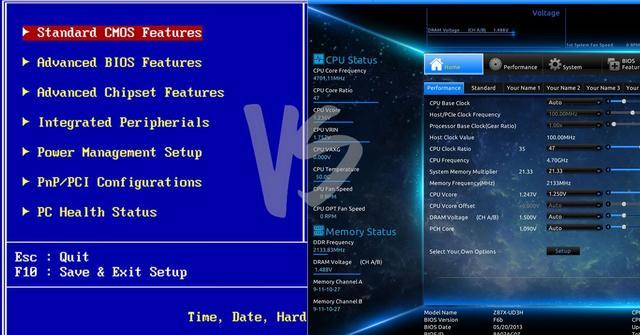
探索系统引导文件的位置和编辑方法涉及对操作系统启动机制的了解,包括传统的BIOS启动和现代的UEFI启动方式,下面将详细介绍在Windows操作系统中如何找到和编辑这些重要的启动文件。
编辑系统引导文件在哪里
(图片来源网络,侵删)

1、系统配置工具的使用

进入系统配置工具:使用Win+R快捷键调出“运行”窗口,输入msconfig命令并回车。

选择引导项:在系统配置工具界面中,进入“引导”选项卡,这里列出了所有已配置的启动项。

编辑和保存设置:进行需要的设置调整后,如删除不需要的启动项,应用并确认保存设置。

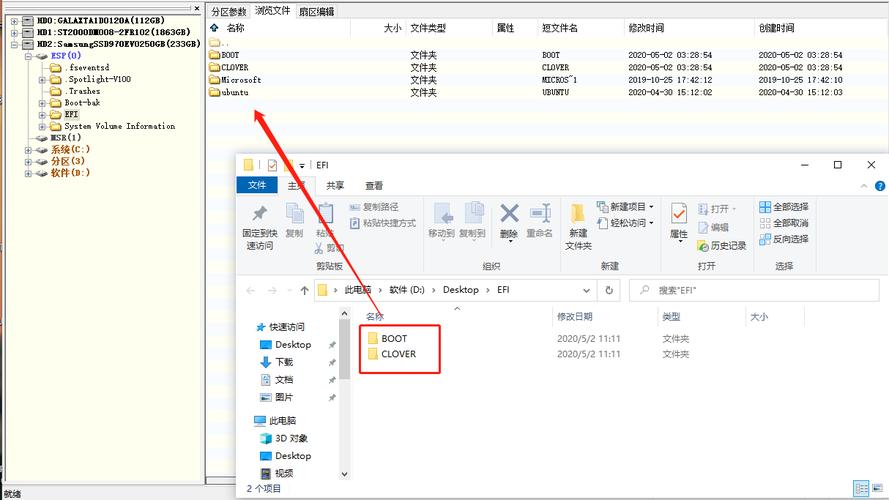
2、UEFI启动文件的位置

Windows Boot Manager:当安装或修复UEFI引导后,启动菜单中的Windows Boot Manager选项默认从bootmgfw.efi启动系统。

文件位置和权限bootmgfw.efi文件位于EFI系统分区,通常权限只足够启动Windows操作系统。

3、UEFI启动项的管理
编辑系统引导文件在哪里
(图片来源网络,侵删)

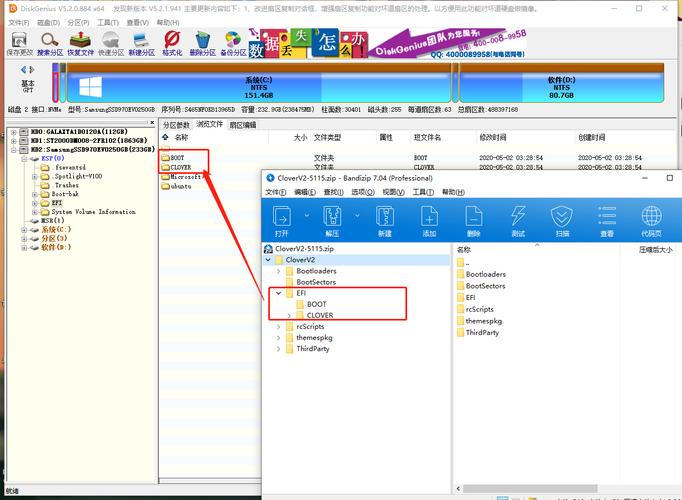
使用DiskGenius:通过DiskGenius免费版,可以在不进入UEFI BIOS设置的情况下管理UEFI启动项,这包括编辑、删除、添加以及备份和还原操作。

调整启动顺序:还可以使用DiskGenius调整UEFI启动顺序,这对于多系统启动环境的管理尤为重要。

4、在PE系统中编辑启动序列

使用BOOTICE工具:进入PE系统后,打开BOOTICE工具,点击UEFI选项卡,然后修改启动序列。

查看和管理启动项:在BOOTICE中可以看到当前存在的启动项,并对其进行管理,如调整启动顺序或删除某个启动项。

在深入理解系统引导文件的位置和管理方法后,可以更有效地处理启动问题,优化系统启动配置,这些操作虽然有效,但也应谨慎执行,以避免造成系统无法启动的问题。
编辑系统引导文件在哪里
(图片来源网络,侵删)

【版权声明】:本站所有内容均来自网络,若无意侵犯到您的权利,请及时与我们联系将尽快删除相关内容!

(0)
热舞的头像热舞
上一篇 2024-09-01 05:41
下一篇 2024-09-01 05:49

相关推荐

  • 寻找控制面板的最新更新,它们隐藏在哪里?

    控制面板的更新通常在操作系统的设置或系统更新部分进行查找。具体位置可能因不同操作系统(如Windows、macOS或Linux)而异。在Windows中,可以通过“设置”˃“更新和安全”˃“Windows更新”来检查;在macOS中,通过“系统偏好设置”˃“软件更新”进行查看。

    2024-09-11
    0019
  • 如何找到并打开管理器窗口?

    管理器窗口通常可以通过操作系统的设置或控制面板访问。在Windows系统中,可以按Win键+X,然后选择“计算机管理”来打开。在macOS中,可以通过Finder中的应用程序文件夹找到“磁盘工具”等管理工具。具体步骤可能因操作系统版本而异。

    2024-08-19
    0049
  • 如何找到BIOS恢复出厂设置的选项?

    BIOS恢复出厂设置通常在BIOS设置界面中,可以通过在开机启动时按下特定键(如Del、F2、F10等)进入。在BIOS设置界面中,找到“Load Setup Defaults”或“Load Optimized Defaults”选项,选择后确认即可恢复到出厂设置。

    2024-08-20
    0040
  • BIOS引导文件究竟位于何处?

    BIOS的引导文件通常位于计算机硬盘的主引导记录(MBR)或GUID分区表(GPT)的引导扇区中。在MBR系统中,引导文件是第一阶段引导加载器(Stage 1 boot loader),如LILO或GRUB的一部分。在GPT系统中,引导文件可能存储在EFI系统分区(ESP)内。

    2024-08-25
    0076

发表回复

您的邮箱地址不会被公开。 必填项已用 * 标注

广告合作

QQ:14239236

在线咨询: QQ交谈

邮件:asy@cxas.com

工作时间:周一至周五,9:30-18:30,节假日休息

关注微信