Windows 10远程功能如何启用和配置?

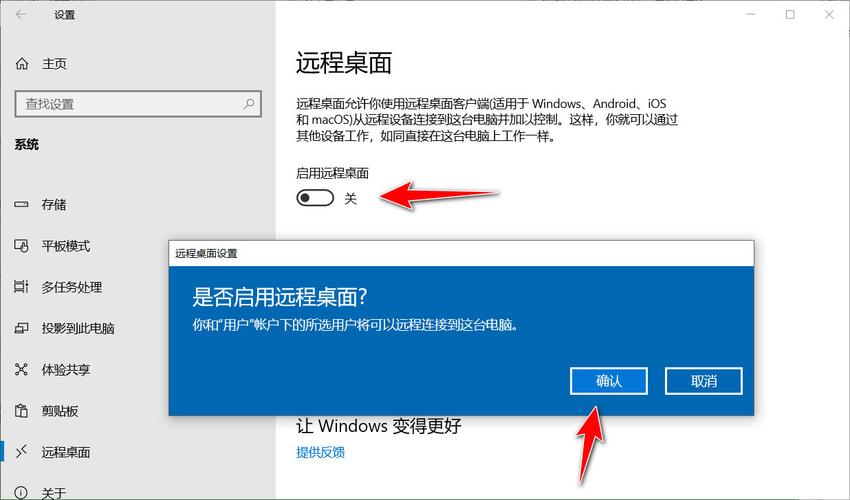
Windows 10允许通过远程桌面连接实现远程控制,这可以在“设置”中的“系统”选项下的“远程桌面”中开启。用户需要输入远程电脑的名称或IP地址,并确保两台电脑之间有网络连接。

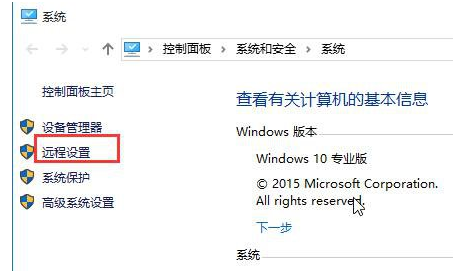
在Windows 10系统中,开启远程桌面连接功能主要集中在系统属性中的“远程”选项卡上进行设置,下面将详细介绍如何找到并启用这一功能:
windows10允许远程在哪里
(图片来源网络,侵删)

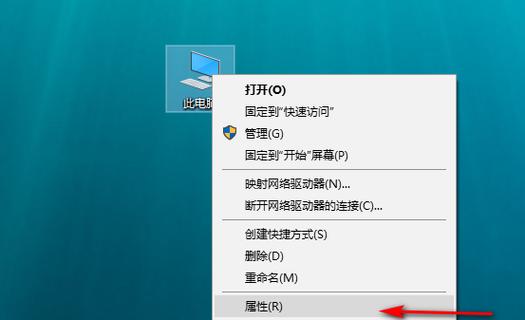
1、访问系统属性

按下Windows + R键,输入sysdm.cpl打开系统属性。

2、修改远程设置

在系统属性中点击“远程”选项卡。

选择“允许远程连接到此计算机”,即可启用远程桌面连接功能。

3、用户账户和密码设置

确保远程登录的用户账户设有密码,因为默认情况下不允许空白密码的账户进行远程登录。

4、网络和安全设置

windows10允许远程在哪里
(图片来源网络,侵删)

确认远程桌面端口(默认为3389)已在防火墙中设置为允许通过。

检查网络设置,确保两台计算机处于同一网络下,或通过VPN等远程方式连接。

5、服务端和客户端准备

服务端设置:被控制设备需搜索“远程”,添加“everyone”到远程用户列表中。

客户端操作:搜索“远程桌面连接”,输入服务端IP地址进行连接。

在了解以上内容后,还有以下一些需要注意的事项:

专业版Windows 10支持作为远程桌面服务器,家庭版则不支持。

使用远程桌面时,需要保证操作的电脑运行的是Windows 10专业版或更高版本。
windows10允许远程在哪里
(图片来源网络,侵删)

在进行远程桌面连接时,要确保远程桌面服务器(即要连接到的电脑)具备公网IP地址或通过其他方式可被客户端访问。

若出现错误提示,如“用户账户限制,例如时间限制,会阻止你登录”,通常是由于远程系统的用户密码为空造成。

确保你知道服务端的登录用户名和密码,因为连接时需要用到。

在此环节的最后,提供相关问题与解答以供参考:

Q1: 如何检查Windows 10的版本是否支持远程桌面连接?

Q2: 远程桌面连接时出现身份验证错误该怎么办?

A1: 你可以通过在Windows 10中按下Windows + R键,输入winver来查看你的系统版本,若显示为Windows 10专业版或更高版本,则支持作为远程桌面服务器。

A2: 身份验证错误通常是由于密码输入错误或账户未设置密码导致的,请确认输入正确的密码并为账户设置强密码,如果问题依旧,检查远程系统的安全设置,确保允许该用户远程登录。

【版权声明】:本站所有内容均来自网络,若无意侵犯到您的权利,请及时与我们联系将尽快删除相关内容!

(0)
热舞的头像热舞
如何在Windows 7系统中查看电脑配置信息?
上一篇 2024-09-01 19:55
如何进入联想笔记本的BIOS设置以启动U盘?
下一篇 2024-09-01 20:02

相关推荐

  • 盐山网站制作公司那么多,到底该怎么选才能避免踩坑不被骗?

    在数字化浪潮席卷全球的今天,互联网已成为企业发展的核心驱动力,对于盐山的企业而言,拥有一个专业、高效、美观的官方网站,不再是可有可无的选项,而是参与市场竞争、塑造品牌形象、连接潜在客户的必然要求,一个优秀的盐山网站制作项目,能够为本地企业打开一扇通往广阔世界的大门,将其产品、服务和理念精准地传递给目标受众,为何……

    2025-10-11
    0019
  • 如何找到并使用Windows XP系统中的系统还原功能?

    在Windows XP系统中,系统还原功能位于“开始”菜单的“所有程序”下的“附件”文件夹中,名为“系统工具”,其中可以找到“系统还原”选项。使用此功能可以创建或恢复到计算机的早期状态。

    2024-09-08
    0022
  • 如何在操作系统中寻找隐藏的文件夹选项?

    在Windows操作系统中,可以通过点击“开始”按钮,选择“控制面板”,然后查找“文件夹选项”。在Mac OS X系统中,可以在Finder的顶部菜单栏中选择“偏好设置”,然后点击“高级”来找到文件夹选项。

    2024-09-09
    0019
  • 网站规划和构成的核心要素有哪些?

    一个成功的网站并非简单的页面堆砌,而是经过精心规划和系统构建的数字化产物,网站规划是项目启动前的蓝图,决定了网站的目标、方向和用户体验;而网站构成则是将规划转化为实际功能的骨架与血肉,两者相辅相成,缺一不可,在互联网竞争日益激烈的今天,科学合理的网站规划与清晰的网站构成,是提升网站价值、实现商业目标的关键前提……

    2025-09-30
    0022

发表回复

您的邮箱地址不会被公开。 必填项已用 * 标注

广告合作

QQ:14239236

在线咨询: QQ交谈

邮件:asy@cxas.com

工作时间:周一至周五,9:30-18:30,节假日休息

关注微信