在Windows 10系统中,更新功能是至关重要的一部分,它确保您的操作系统保持最新状态,安全性得以提高,同时也能享受到更多的新功能和改进,以下将详细介绍如何查找并执行Windows 10系统的更新,确保您的系统运行顺畅且安全:
1、更新的进入路径
通过“开始”按钮访问设置:需要点击桌面左下角的“开始”按钮,然后在弹出的菜单中找到并点击“设置”选项。
打开“更新与安全”:在设置界面中,选择“更新与安全”这一项,它通常位于设置菜单的下方区域。
2、更新的检查和安装
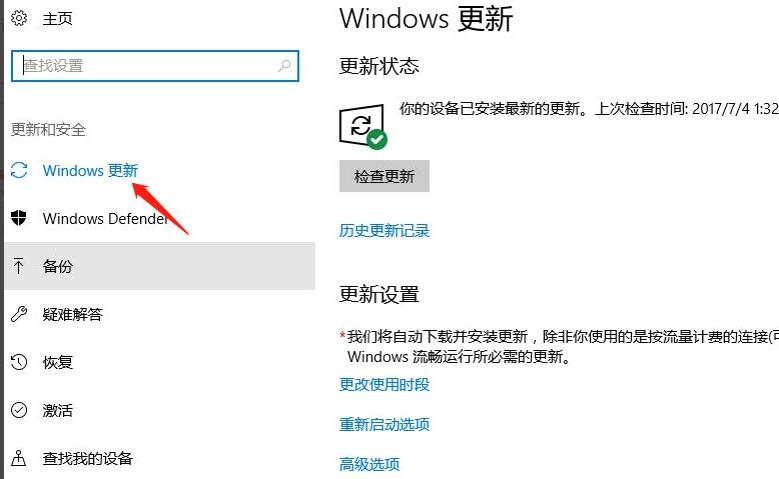
查看可用更新:在“更新与安全”页面中,点击“Windows更新”,你可以看到包括可用更新的信息,如果有更新可用,会显示“检查更新”的按钮。
安装更新:点击“检查更新”后,系统会自动开始寻找是否有新的更新,如果存在更新,系统会提示你下载并安装这些更新。
3、更新历史记录的查看
查看更新记录:为了确认系统是否已安装了最新的更新,可以在“Windows更新设置”页面上选择“查看更新历史记录”,这将显示出所有已安装更新的详细信息。
4、更新助手的使用
使用Windows 10更新助手:对于一些大型的功能更新,可以使用Windows 10更新助手来帮助下载并安装,这个助手工具可以确保您获取到Windows 10的所有新功能和安全更新。
5、更新设置的管理
自主管理更新:在Windows 10中,您还可以设置获取更新的方式,以确保设备的运行不会因自动更新而受到影响,可以通过选择“开始”按钮,然后依次选择“设置>更新与安全>Windows更新>高级选项”来进行设置。
定期检查和安装Windows 10的更新是非常必要的,它不仅能够为您的电脑带来最新的功能,还能极大地提升系统的安全性,通过上述步骤检查和安装更新,您可以确保自己的设备始终运行在最佳状态,合理安排更新时间,并利用更新助手和更新设置管理,可以使更新过程更为便捷和符合个人需求。
【版权声明】:本站所有内容均来自网络,若无意侵犯到您的权利,请及时与我们联系将尽快删除相关内容!