微PE截图保存位置详解
使用微PE工具进行系统维护时,截图功能是用户经常需要用到的一个辅助功能,了解截图的保存路径,能够帮助用户更快地找到和管理这些截图文件,本文将详细介绍微PE中截图的保存位置,并提供相关的操作指导。
一、微PE简介
在深入了解截图保存位置之前,先简单介绍一下微PE的基本概念和它的应用场景。
1. 微PE的定义
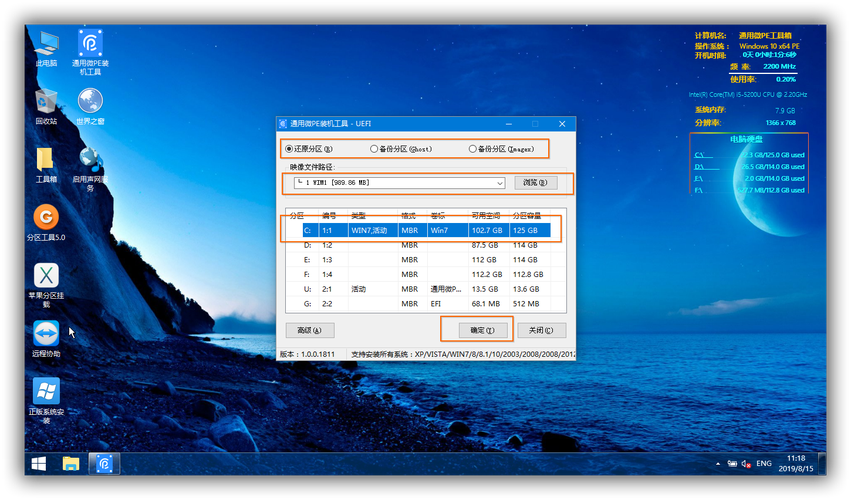
微PE是一种小型的Windows操作系统环境,主要用于系统的安装、维护和恢复,它提供了一个简洁而高效的界面,使用户可以在不进入主操作系统的情况下对电脑进行管理和修复。
2. 主要功能
系统安装与恢复: 通过微PE,用户可以轻易地安装或恢复操作系统。
数据备份与恢复: 提供数据备份和恢复的功能,保护用户数据安全。
系统清理与优化: 包括清理垃圾文件、管理启动项等,提升系统运行效率。
故障排除与修复: 帮助用户解决一些常见的系统问题。
3. 应用场景
IT维护人员: 用于日常的系统维护和快速处理各种计算机问题。
普通用户: 对于想要自行学习和掌握基本的系统安装和维护技能的用户,微PE提供了极大的便利。
通过上述介绍,我们可以看出微PE是一个功能强大且实用的工具,适用于多种用户和场景,我们将重点讨论在使用微PE时,如何找到和理解截图的保存位置。
二、微PE中的截图功能
微PE中的截图功能是其内置的一项非常实用的功能,允许用户在进行系统维护或排错时快速截取屏幕图片。
1. 截图快捷键
通用快捷键: 通常使用“Print Screen”键(或“PrtSc”)进行截图。
组合键截图: 使用“Alt + PrtSc”截取当前窗口的图像。
2. 截图文件类型
常见格式: 截图一般保存为PNG或JPG格式,这两种格式广泛支持且文件大小适中。
选择理由: 这些格式在保证图像清晰度的同时,也考虑到了文件的存储空间。
3. 截图文件命名
自动命名: 文件名通常按照“截图”(Screenshot)加上日期时间的方式自动生成。
易于识别: 这样的命名方式方便用户后续查找与管理。
三、截图的保存位置
在微PE中,截图的保存位置默认为当前用户的桌面文件夹。
1. 默认路径
路径格式: 通常保存在类似“C:Users[用户名]Desktop”的路径下。
访问便捷: 桌面路径容易访问,便于用户随时查看截图文件。
2. 查找方法
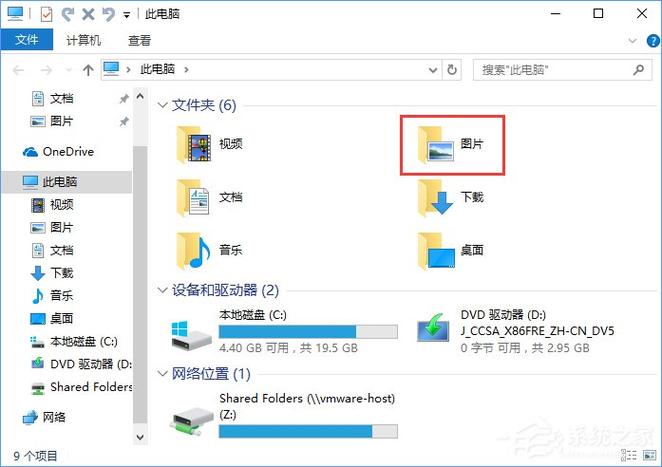
手动查找: 用户可以通过文件资源管理器进入桌面文件夹,查找以“截图”开头的文件。
日期排序: 利用修改日期进行排序,可以快速找到最新的截图文件。
3. 路径修改可能性
配置固定: 由于微PE主要用于专业的系统维护,其设置较为固定,截图保存路径通常不支持修改。
适配需求: 固定路径也是为了确保用户能够在预期的位置快速找到所需的截图文件。
四、常见问题与解答
针对微PE的截图功能及其保存位置,以下是两个常见问题及相应的解答。
1. 如何更改截图保存的格式?
软件限制: 微PE中截图工具可能不支持直接更改保存格式。
后期转换: 用户可以通过图像处理软件将截图转换成其他格式。
2. 如果截图没有正常保存怎么办?
检查权限: 确保有足够的权限在指定位置创建文件。
空间检查: 确认磁盘空间是否充足。
软件重启: 重新启动微PE再进行尝试。
微PE作为一款专业的IT维护工具,其内置的截图功能为用户提供了极大的便利,了解截图的默认保存位置和相关操作,可以帮助用户更有效地利用这一功能进行日常的系统管理和维护工作,希望以上信息对您有所帮助,祝您使用愉快!
【版权声明】:本站所有内容均来自网络,若无意侵犯到您的权利,请及时与我们联系将尽快删除相关内容!