
如何在Windows 10系统中更改IP地址?

Windows 10系统中,要更改IP地址,首先打开“设置”菜单,选择“网络和互联网”选项。然后点击正在使用的网络连接,进入“状态”页面。接着点击“属性”,在弹出的窗口中找到并双击“Internet协议版本4(TCP/IPv4)”。最后在“常规”标签页中,选择“使用下面的IP地址”,输入新的IP信息后点击“确定”即可完成修改。

在Windows 10系统中,更改IP地址可以通过几种不同的方式实现,主要可以分为图形界面操作和命令行操作,下面将详细介绍通过图形界面更改IP地址的步骤,这是一种相对简单直观的方式:
w10系统哪里改ip
(图片来源网络,侵删)

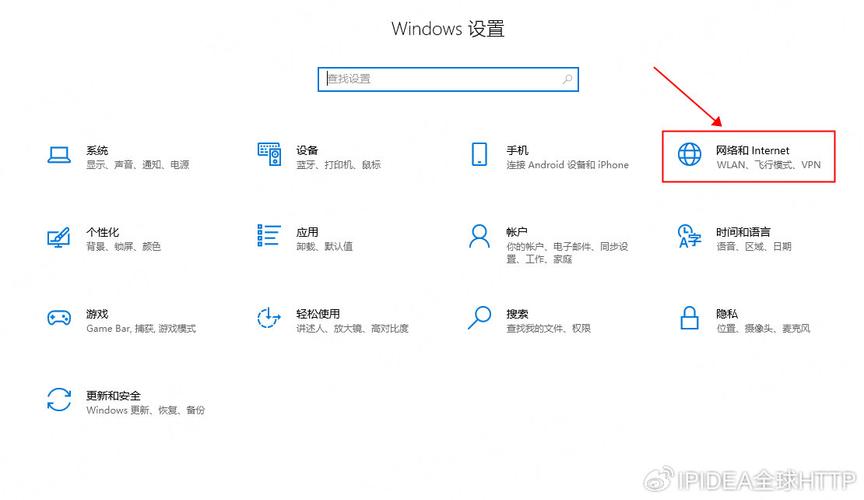
1、通过【设置】进入网络配置

在Windows 10系统的左下角开始菜单图标上单击鼠标右键。

在弹出的开始菜单中选择【设置】选项。

在【Windows设置】面板中选择【网络和Internet】。

2、定位到以太网配置选项

在【网络和Internet】设置中,从左侧菜单栏选择【以太网】。

如果使用的是有线连接,确保选择了正确的网络连接。

3、修改IP地址设置
w10系统哪里改ip
(图片来源网络,侵删)

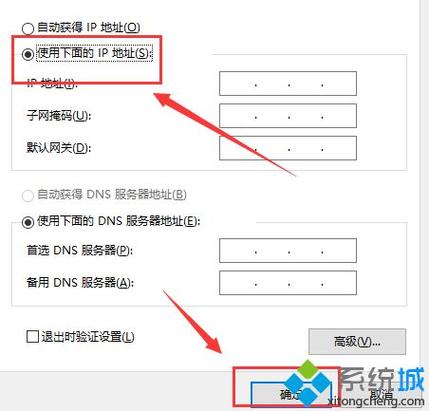
在以太网设置页面,点击【更改网络属性】链接。

找到并双击【Internet协议版本4 (TCP/IPv4)】。

4、手动设置IP地址

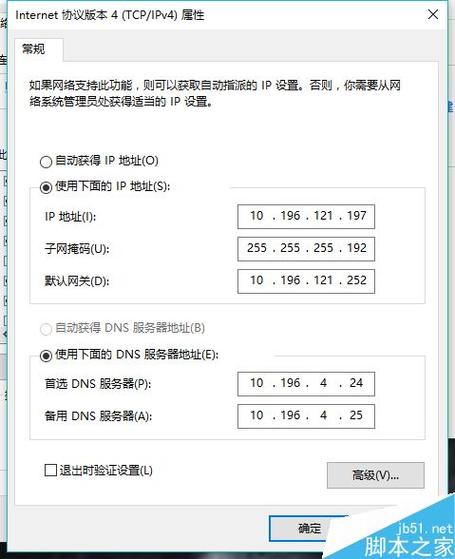
在弹出的【Internet协议版本4 (TCP/IPv4)属性】窗口中,点击【使用下面的IP地址】选项。

输入新的IP地址和子网掩码。

如果需要指定网关和DNS服务器,也可以在此窗口进行设置。

5、保存并测试配置

确认无误后点击【确定】保存设置。
w10系统哪里改ip
(图片来源网络,侵删)

可能需要重启计算机或重新连接网络以使设置生效。

使用ipconfig /all命令检查新的IP地址是否正确应用。

通过以上步骤,用户可以根据自己的网络需求手动设置Windows 10系统的IP地址,这种方法适用于需要固定IP地址的场景,如局域网内部管理、特定软件的网络访问要求等。

针对可能遇到相关问题,这里提供以下问答帮助更好地理解IP地址配置:

1、如何确认新的IP地址已经生效?

答:可以通过打开命令提示符(cmd),输入命令ipconfig /all来查看当前网络接口的详细配置信息,包括新设置的IP地址、子网掩码、默认网关等信息。

2、更改IP地址后无法访问互联网,应如何解决?

答:首先确认网络连接没有禁用或断开,检查IP地址、子网掩码、默认网关和DNS服务器是否设置正确,特别是确认默认网关和DNS服务器是否为网络中有效的地址,如果问题依旧,尝试重置网络适配器或咨询网络管理员。

通过上述步骤与解答,用户可以有效地在Windows 10系统中更改和管理IP地址,同时解决一些常见的网络配置问题。

【版权声明】:本站所有内容均来自网络,若无意侵犯到您的权利,请及时与我们联系将尽快删除相关内容!

(0)
热舞的头像热舞
上一篇 2024-09-02 10:36
下一篇 2024-09-02 10:41

相关推荐

  • 如何调整鼠标的刷新率?

    鼠标刷新率通常在电脑的“控制面板”中调整,通过“硬件和声音”选项找到“鼠标”设置。在这里可以更改指针选项,包括调整鼠标的刷新率或轮询率,以优化其反应速度和精准度。

    2024-09-11
    0021
  • 寻找苹果电脑U盘?哪里购买最合适?

    苹果电脑的U盘可以在多个渠道购买,包括苹果官方商店、授权经销商、电子产品零售商以及在线购物平台。确保选择与Mac兼容的U盘,并注意查看产品规格,如容量和传输速度。

    2024-09-09
    0027
  • 如何解决Oppo手机无法接收短信的问题?

    如果您的OPPO手机无法接收短信,可能是由于多种原因造成的。请检查您的手机是否有足够的存储空间以及是否设置了短信拦截功能。如果问题依旧,尝试重启手机或联系运营商确认服务状态。若问题仍未解决,建议备份数据后恢复出厂设置或联系OPPO客服寻求进一步帮助。

    2024-09-11
    00246
  • 如何找回U盘里消失的文档?

    您的问题似乎缺少具体的背景信息或详细内容,无法直接生成摘要。如果您能提供关于“保存在U盘里文档在哪里”的更多细节,比如涉及的文件类型、存储路径、查找方法等,我将很乐意帮您撰写一段简短的摘要。,,如果您是想知道如何在某个特定的U盘中查找或定位某个文档,以下是一些通用的步骤:,,1. **插入U盘**:将U盘插入电脑的USB接口。,2. **打开文件浏览器**:在电脑上打开资源管理器(Windows系统)或Finder(Mac系统)。,3. **选择U盘**:在文件浏览器的左侧面板中,找到并点击您的U盘,它通常会显示为一个可移动磁盘或U盘图标。,4. **浏览文件**:进入U盘后,您可以按照文件夹结构浏览其中的内容。如果您知道文件的具体名称或其所在的文件夹,可以直接搜索或导航到相应位置。,5. **查找文档**:如果文档数量较多,可以使用搜索功能(Ctrl+F或Cmd+F)输入文件名进行快速查找。,,如果您是在询问某种特定场景下的操作,如使用特定软件打开U盘中的文档、解决U盘文件不显示等问题,请提供更详细的信息,以便我能为您提供针对性的帮助。

    2024-09-24
    0019

发表回复

您的邮箱地址不会被公开。 必填项已用 * 标注

广告合作

QQ:14239236

在线咨询: QQ交谈

邮件:asy@cxas.com

工作时间:周一至周五,9:30-18:30,节假日休息

关注微信
