
如果您无法在BIOS设置中找到硬盘选项,请确保您的硬盘已正确连接并供电。然后重启计算机并进入BIOS设置,检查是否有任何与硬盘相关的选项或设置。如果仍然找不到,请查阅计算机或主板的用户手册以获取更多帮助。
如何查找BIOS中硬盘设置选项

(图片来源网络,侵删)
1. 进入BIOS设置界面
重启电脑:您需要重新启动您的电脑。
进入BIOS:在电脑启动时,立即按下F2、Del、Esc或F10等键(具体键取决于您的主板制造商)来进入BIOS设置界面。
2. 导航至硬盘设置选项
使用键盘操作:在BIOS界面中,通常可以使用键盘的方向键进行导航。
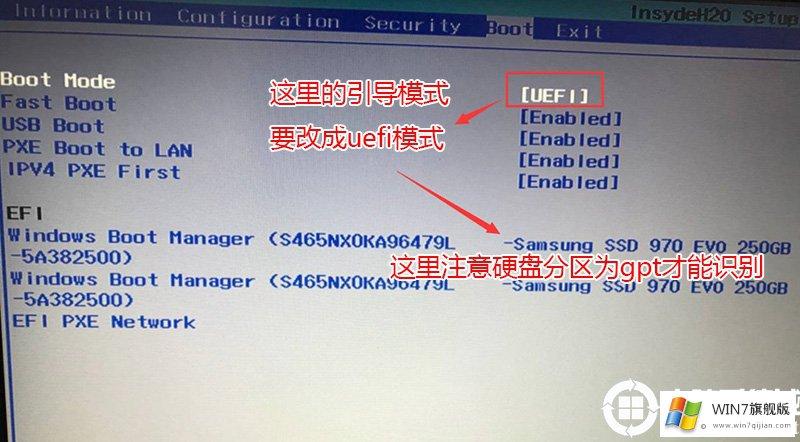
找到硬盘设置:在BIOS菜单中寻找与硬盘相关的选项,这可能被标记为Hard Drive、Boot、Storage或类似名称。
3. 检查硬盘配置
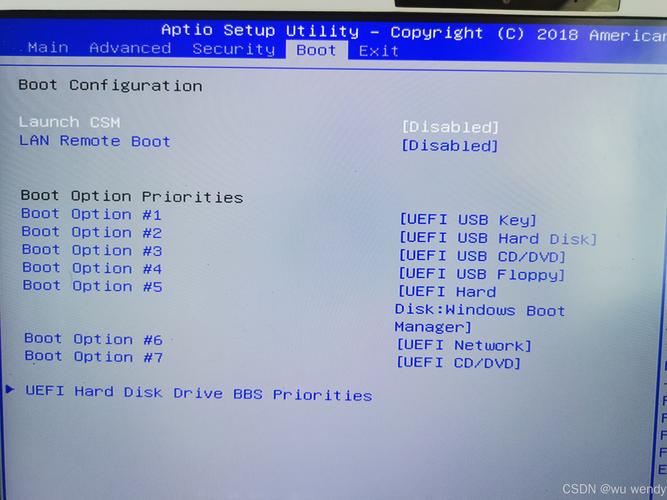
查看硬盘列表:在硬盘设置部分,应该能列出所有连接到电脑的硬盘。
(图片来源网络,侵删)
确认硬盘状态:检查列表中的硬盘是否被识别,以及是否正确配置了启动顺序或其他相关设置。
4. 保存并退出
保存设置:完成硬盘设置后,通常按F10键保存更改并退出BIOS设置。
重启电脑:确认保存后,电脑将重启,新的设置将生效。
相关问题与解答
Q1: 如果BIOS中看不到硬盘怎么办?
A1: 确认硬盘数据线和电源线连接正确无误,尝试更换SATA端口连接硬盘,如果问题依旧,可能是硬盘故障或者主板SATA接口故障,需要进一步检测硬件。
Q2: BIOS中可以调整硬盘的哪些设置?
(图片来源网络,侵删)
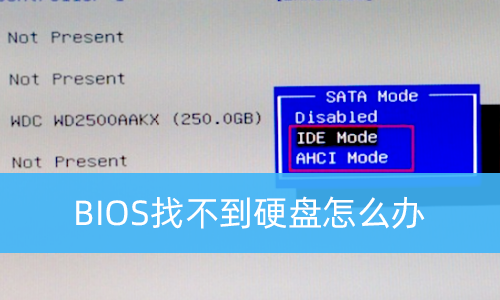
A2: 在BIOS中,您可以设置硬盘的启动顺序,开启或关闭某些硬盘的UEFI模式,配置硬盘的SATA操作模式(如AHCI或RAID),以及检查硬盘健康状况等,具体可调节的选项取决于您的主板BIOS版本和功能。
【版权声明】:本站所有内容均来自网络,若无意侵犯到您的权利,请及时与我们联系将尽快删除相关内容!


