

windows操作系统
1. bios/uefi设置
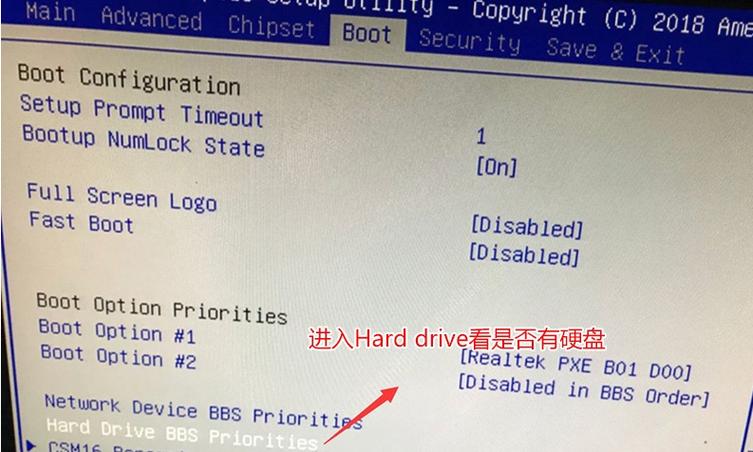
重启电脑:在电脑开机启动时,立即按下f2,del,esc,f10,f12等键(根据主板制造商不同而有所区别)进入bios或uefi界面。
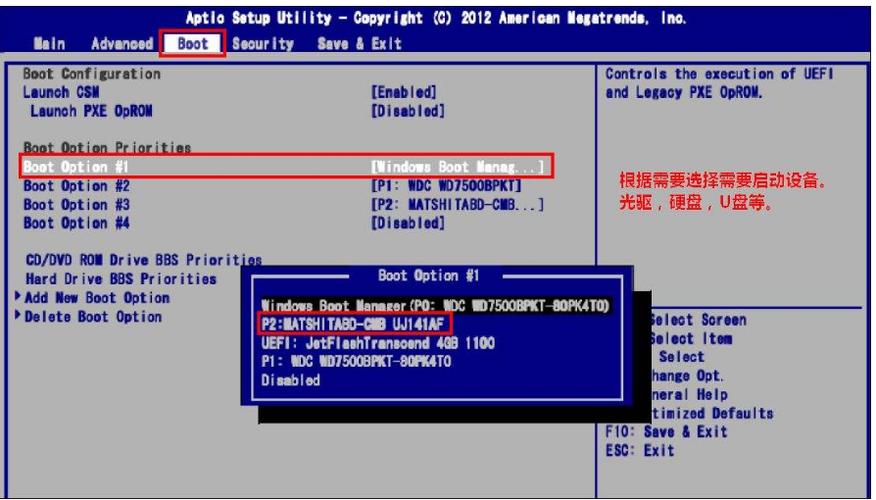
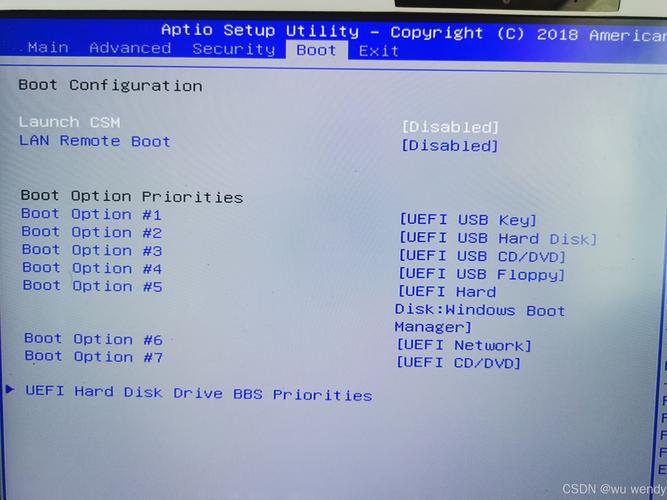
启动菜单:在bios/uefi中找到启动顺序(boot sequence)或启动选项(boot options)菜单。
调整启动顺序:将你的系统盘(通常是硬盘或固态硬盘)设置为第一启动设备。
保存并退出:按f10(或其他指定键)保存设置,然后重启电脑。
2. windows内部设置
控制面板:打开控制面板,找到“系统和安全”下的“系统”,点击左侧的“高级系统设置”。
高级标签页:在弹出的“系统属性”窗口中,切换到“高级”标签页。
启动和恢复设置:点击“启动和恢复”下的“设置”按钮。
默认操作系统:在“系统启动”部分选择默认的操作系统,并设置显示操作系统列表的时间。
macos操作系统
1. 启动盘设置
重启mac:按住电源按钮关闭mac,然后重新开启。
启动管理器:立即按住option键,直到看到启动管理器,选择你想要的启动盘。
2. 系统偏好设置
系统偏好设置:打开“系统偏好设置”,点击“启动磁盘”。
选择启动磁盘:选择一个磁盘作为启动磁盘,然后点击“重新启动…”以应用更改。
linux操作系统
1. grub设置
编辑grub:在开机启动时,按下shift键进入grub菜单。
选择启动项:使用方向键选择要启动的操作系统版本,按e键编辑其启动参数。
修改启动顺序:在编辑模式下,找到set default="x"一行,改变x为对应的启动项序号来调整默认启动项。
保存并启动:完成编辑后,按ctrl + x或f10键来保存并启动所选系统。
2. linux桌面环境
系统设置:在桌面环境中,通常可以通过系统设置中的“启动和应用”或类似选项来管理启动盘。
相关问题与解答
q1: 如果我想用u盘启动我的电脑,应该怎么做?
a1: 首先确保u盘中有可启动的操作系统,然后在bios/uefi设置中调整启动顺序,将u盘设为第一启动项,保存设置并重启电脑。
q2: 我在bios中找不到我的系统盘怎么办?
a2: 确保系统盘正确连接并且电源已接通,如果仍然无法识别,可能需要检查硬盘本身是否有问题,或者考虑更新bios到最新版本,以支持较新的存储设备。
【版权声明】:本站所有内容均来自网络,若无意侵犯到您的权利,请及时与我们联系将尽快删除相关内容!


