
在华硕电脑中查找硬盘属性的方法有几种,以下将详细介绍这些方法及步骤,帮助用户更轻松地找到所需的硬盘信息。
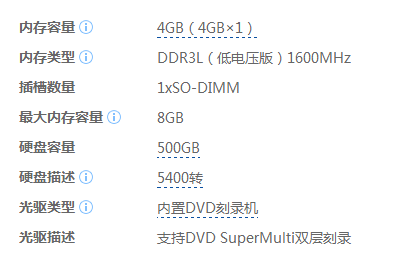
通过MyASUS应用查看硬盘属性
1、打开MyASUS应用:可以通过开始菜单找到【MyASUS】,或者利用搜索栏输入【MyASUS】快速定位并打开应用。
2、查看硬盘信息:在MyASUS应用内,用户可以查看包括硬盘信息在内的详细系统配置、序列号等重要信息。
通过系统设置查看硬盘属性
1、使用“此电脑”或“我的电脑”:
在桌面或资源管理器中,找到“此电脑”或“我的电脑”,右键点击后选择“管理”。
在“计算机管理”窗口中选择“磁盘管理”,这里可以看到硬盘的分区情况、每个分区的大小及其文件系统格式。
2、查看硬盘状态和运行情况:
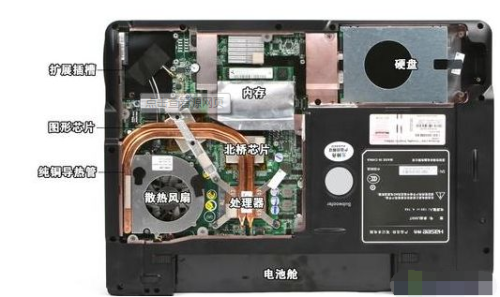
继续在“计算机管理”中,可以查看硬盘的健康状况和运行状态是否正常,这对于检测硬盘问题非常有用。
3、通过系统信息查看:
在搜索栏输入“系统信息”并打开,或通过右键点击“此电脑”选择“属性”,再进入“系统”部分查看包括硬件在内的详细信息。
通过桌面图标访问硬盘属性
1、添加“我的计算机”到桌面:
在桌面空白处点击鼠标右键,选择“个性化”。
在菜单中选择更改桌面图标,勾选“我的计算机”,然后应用并确认,这将在桌面上添加“我的计算机”的快捷方式,方便快速访问。
2、查看硬盘详细属性:
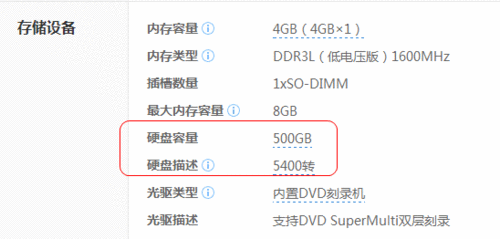
通过双击桌面上的“我的计算机”图标,右键点击各个磁盘分区,选择“属性”,在这里可以查看每个分区的使用情况、容量等信息。
介绍了多种在Windows系统中查看和管理华硕硬盘属性的方法,从直接使用系统工具到通过第三方软件进行高级管理,每种方法都有其特点和应用场景,对于普通用户来说,掌握前两种方法已经足够日常使用,而对于需要进行更复杂操作的用户则可以考虑使用专门的管理工具,希望这些信息能帮助您更好地管理和优化您的电脑硬盘。
【版权声明】:本站内容若无意侵犯到您的权利,请及时与我们联系将尽快删除相关内容!


