
在Windows操作系统中,任务栏是一个重要的组件,它提供了快速访问程序、系统状态信息以及启动软件的功能,以下将深入探讨如何在Windows 10和Windows 11系统中设置任务栏:
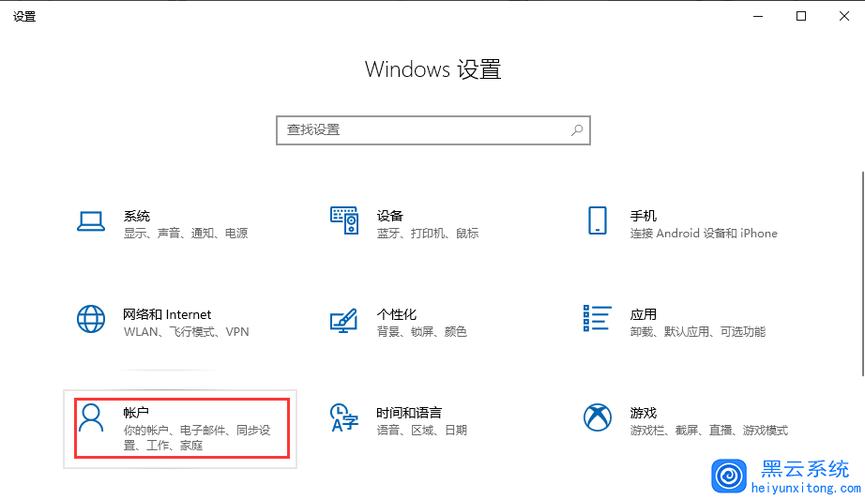

访问任务栏设置的方法
1. Windows 10 系统
通过任务栏访问:右键单击任务栏空白处,选择“任务栏设置”。
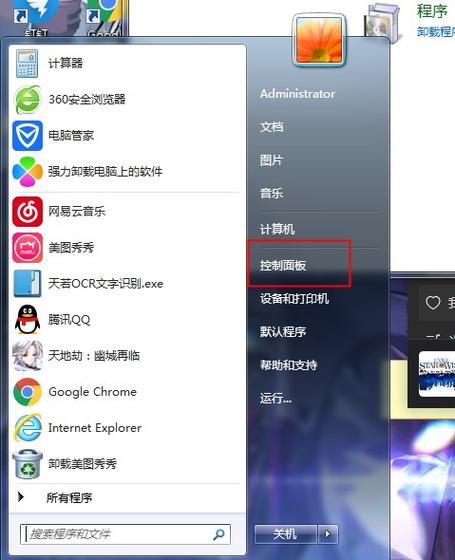
通过控制面板访问:打开控制面板,使用右上角的搜索框输入“任务栏”,点击搜索结果中的“任务栏和导航”项。
2. Windows 11 系统
通过任务栏访问:虽然Windows 11拥有重新设计的UI界面,但基本的任务栏访问方法与Windows 10相似,即右键单击任务栏空白处。
自定义任务栏的选项
1. 锁定任务栏
开启/关闭:在任务栏设置中,可以选定是否启用“锁定任务栏”功能,此操作将影响任务栏的固定和移动性。
作用说明:锁定后,任务栏中的图标位置和程序固定状态保持不变,防止误操作。
2. 自动隐藏任务栏
桌面模式:在桌面模式下,根据个人需求设置是否自动隐藏任务栏以提高桌面空间利用率。
平板模式:在平板模式下,同样可以设置自动隐藏任务栏,优化触控体验。
3. 调整任务栏按钮的大小
小任务栏按钮:启用此选项会让任务栏中的图标变小,从而增加任务栏的空间利用率。
适应不同使用习惯的高级设置
1. 任务栏位置调整
水平/垂直排列:用户可以根据个人喜好调整任务栏的位置,包括屏幕的左侧、右侧、底部和顶部。
为何大多数用户不改变默认设置:默认位置(屏幕底部)被广泛认为是最直观和易于操作的布局。
2. 任务栏图标的自定义
图标居中显示:在Windows 11中,默认将应用程序图标居中显示,符合现代设计趋势。
图标大小调整:除了小任务栏按钮外,用户还可以通过第三方工具或系统高级设置调整图标的具体尺寸。
3. 任务栏的个性化
颜色和背景:可以通过“个性化设置”调整任务栏的颜色和透明度等,使其更加符合用户的个性化需求。
相关问题与解答
【问题1】: 如何快速恢复任务栏到默认设置?
回答: 可以通过系统还原功能回到某个时间点的状态,或者手动取消所有个性化调整,重置任务栏配置。
【问题2】: 任务栏无法接收到点击或响应怎么办?
回答: 尝试重新启动Windows资源管理器进程,或检查系统更新和驱动更新,确保系统无冲突。
通过上述详细解析,用户应能对Windows操作系统中的任务栏进行有效设置和管理,以提升工作效率和日常使用的便捷性。
【版权声明】:本站所有内容均来自网络,若无意侵犯到您的权利,请及时与我们联系将尽快删除相关内容!


