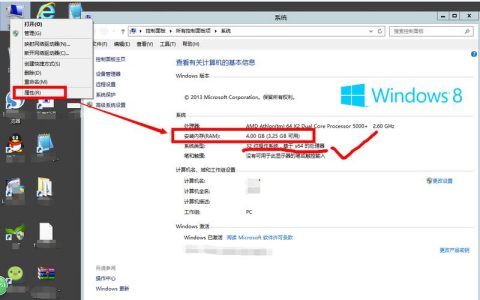
在Windows 7操作系统中,搜索功能是一个非常有用的工具,尤其是当用户需要快速找到特定的文件或文件夹时,以下是详细探讨如何在Windows 7系统中访问和使用搜索功能的多个方面:
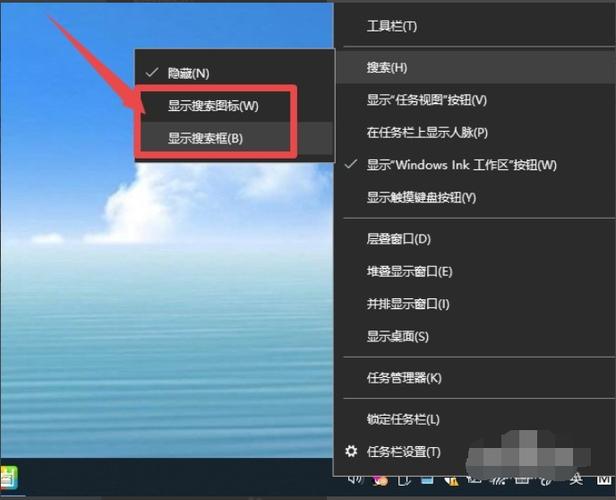
1、访问搜索框
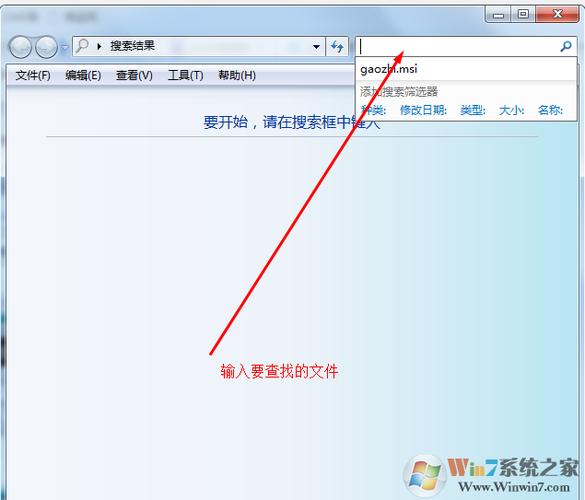
通过“计算机”访问:用户可以简单地点击桌面的“计算机”图标,进入Windows资源管理器,在右上角会看到一个搜索框,这里输入关键字,系统便会在当前目录下进行搜索。
使用快捷键:另一种快速访问搜索框的方法是直接在键盘上按下“F3”键,这样,无论当前处于哪个应用程序,都会弹出搜索框供用户使用。
2、启用搜索功能
检查搜索服务状态:在某些情况下,如果搜索功能未激活,用户需要手动开启,这可以通过访问控制面板中的“程序和功能”,找到“打开或关闭Windows功能”的链接,然后在列表中找到并勾选“Windows Search”,点击确定后安装此功能。
确保功能已启动:确认搜索服务已经启动并且运行正常也同样重要,通过“服务”工具检查“Windows Search”服务是否正在运行,如果没有,可以手动启动它。
3、搜索选项设置
细化搜索条件:为了使搜索更加高效,用户可以在搜索选项中设置更具体的搜索条件,例如修改搜索范围、筛选文件大小或修改日期等,这些选项可以在搜索框的搜索菜单中找到,帮助用户精确地定位所需文件。
保存搜索查询:如果经常需要查找某类文件,可以将搜索查询保存为搜索文件夹,方便日后使用。
4、利用库和索引提高搜索效率
使用Windows库:Windows 7的库功能可以将用户的重要文件集中在一起,通过库进行搜索可以更快地找到存储在不同位置的同类文件。
建立索引:通过设置Windows搜索索引,可以大大提高搜索速度,用户可以指定哪些文件夹或磁盘驱动器被包含在索引中,以优化搜索性能。
5、常见问题与解答
Q1: 如何创建系统文件的索引?
A1: 打开“控制面板” > “索引选项”,在这里可以添加或删除索引目录,选择“修改”,然后勾选想要添加到索引中的文件夹,最后点击“确定”。
Q2: 如何恢复搜索框中的最近搜索列表?

A2: 在搜索框中进行搜索后,之前搜索的历史记录可能会消失,要恢复它们,可以尝试清除Windows搜索的历史记录缓存,通过“控制面板”中的“文件夹选项”来调整。
随着搜索技术的不断进步,Windows 7系统的搜索功能虽然相比现代操作系统可能略显陈旧,但通过上述方法和技巧,依然能极大地提高工作效率,希望这些信息对您有所帮助!
【版权声明】:本站所有内容均来自网络,若无意侵犯到您的权利,请及时与我们联系将尽快删除相关内容!