如何定位并访问我的电脑系统设置?

电脑系统通常位于计算机的硬盘驱动器上,在操作系统分区中。可以通过开机启动时按下特定键(如F2、DEL、ESC等)进入BIOS或UEFI设置查看和修改启动顺序来找到电脑系统。

电脑系统查找指南

电脑系统在哪里找到
(图片来源网络,侵删)

在电脑上找到系统信息和设置,是每位用户都可能需要进行的操作,无论是新安装的操作系统,还是想要查看电脑配置,了解如何快速找到这些信息非常重要,以下是在不同版本的Windows系统中查找电脑系统的方法。

1、调出"此电脑"图标

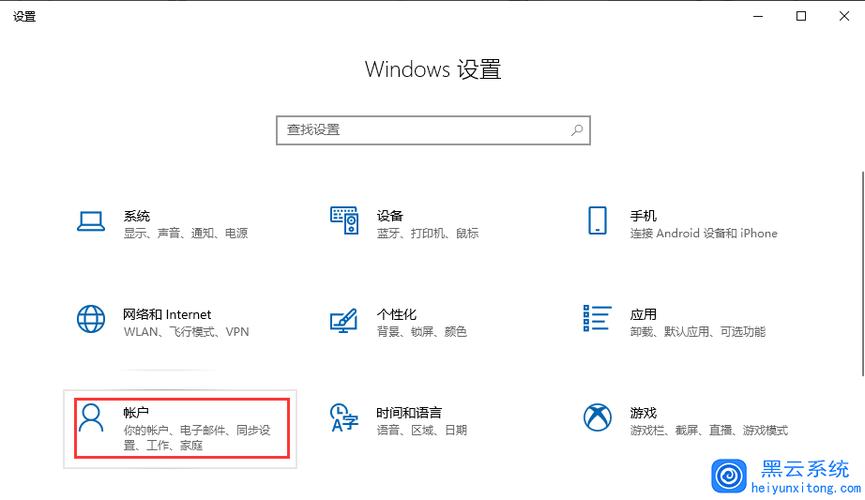
操作方法:在Windows 10或Windows 11系统中,如果桌面上没有显示“此电脑”或“我的电脑”图标,可以通过简单几步设置来显示它,点击桌面左下角的开始按钮,然后选择设置,接着点击个性化,之后选择主题,最后点击桌面图标设置,你将看到各种桌面图标选项,包括“此电脑”,勾选“计算机”选项后应用并确定,这样“此电脑”图标就会显示在桌面上了。

2、查看系统基本信息

步骤简述:通过右键点击桌面上的“此电脑”图标,选择“属性”,可以快速查看电脑的系统版本、激活状态以及处理器型号和内存大小等基础信息。

详细信息查看:如果想查看更多详细的配置信息,例如硬件设备情况,可以选择“设备”选项进一步查看。

3、使用系统设置查看

更多功能:Windows 10引入了与控制面板类似的“设置”功能,许多配置和查看都可以在此完成,打开设置界面后,可以看到比右键点击“此电脑”更详细的系统信息。
电脑系统在哪里找到
(图片来源网络,侵删)

4、经典控制面板访问

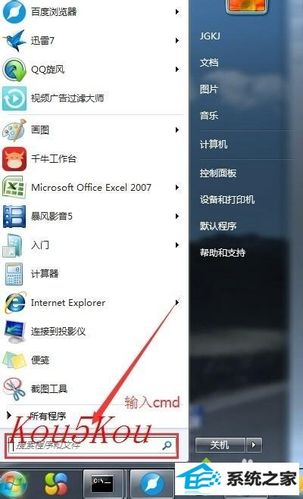
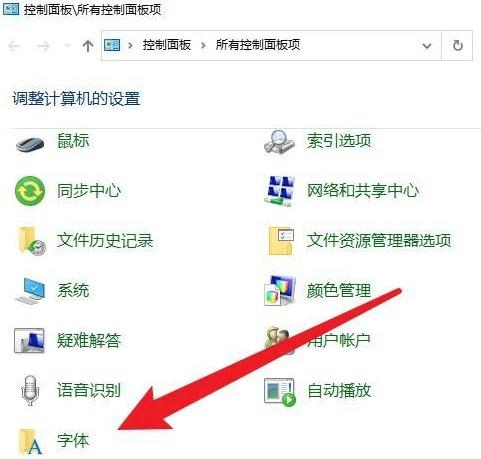
传统方式:对于习惯了旧版Windows的用户,可以通过控制面板来访问系统信息和进行相关设置,虽然“设置”提供了更多现代化的功能,但控制面板依然包含了一些“设置”中不具备的选项。

5、系统工具利用

管理工具:Windows系统中包含了一系列的系统工具,如磁盘清理、系统还原等,这些都可以通过“此电脑”的右键菜单访问,为经常维护系统的用户提供了快捷的操作路径。

相关问题与解答

1、如何在Windows系统中查找"此电脑"图标?

答:在Windows系统中,如果桌面上没有显示“此电脑”图标,可以通过以下步骤找回:点击开始按钮 > 设置 > 个性化 > 主题 > 桌面图标设置,然后在弹出的界面中选择计算机(此电脑),勾选前面的方框后应用并确定即可。

2、如何查看Windows系统的详细配置信息?
电脑系统在哪里找到
(图片来源网络,侵删)

答:有几种方法可以查看Windows系统的详细配置信息,一种是右键点击桌面上的“此电脑”图标,选择属性;另一种是进入设置界面,通过系统设置查看更详细的配置信息,如果需要最完整的信息,可以访问控制面板中的系统信息。

就是在Windows系统中查找电脑及查看系统信息的详细方法和步骤,希望这些信息对您有所帮助。

【版权声明】:本站所有内容均来自网络,若无意侵犯到您的权利,请及时与我们联系将尽快删除相关内容!

(0)
热舞的头像热舞
如何将MySQL数据库数据导出为TXT文件并上传至OBS?
上一篇 2024-09-04 05:10
为什么MySQL数据库在众多数据库系统中占据优势地位?
下一篇 2024-09-04 05:11

相关推荐

  • 白云网站制作要多少钱?如何找到靠谱又实惠的建站公司?

    在当前数字化浪潮席卷全球的时代,对于坐落于广州核心区域的白云区而言,其蓬勃发展的商业环境——从繁忙的白云国际机场到各类专业市场、创新科技园区,无一不在呼唤着更高效的线上展示与获客渠道,网站,作为企业在互联网世界的“数字门面”和“24小时在线的业务员”,其重要性已不言而喻,选择专业的“白云网站制作”服务,不再是可……

    2025-10-09
    0014
  • 如何找到装机后备份的文件位置?

    在完成系统安装后,备份文件通常保存在预先指定的安全位置,如外部硬盘、云存储服务或网络附加存储(NAS)设备中。确保这些备份文件的存放路径是已知且可访问的,以便在需要时恢复数据。

    2024-08-23
    0069
  • 在苏州找专业网站设计公司,做一个营销型网站到底要花多少钱呢?

    在古典园林的雅致与现代工业园区的活力交相辉映的城市——苏州,企业的数字化转型已不再是选择题,而是必答题,在这场深刻的变革中,一个专业、高效且富有美感的网站,扮演着至关重要的角色,它不仅是企业在数字世界的门面,更是连接品牌与用户、传统与未来的关键桥梁,深入探讨苏州专业网站设计的内涵、价值与实践,对于任何希望在激烈……

    2025-10-07
    009
  • 万网网站备份怎么操作?数据安全如何保障?

    在数字化时代,网站已成为企业展示形象、开展业务的重要平台,而数据安全则是网站稳定运行的核心保障,万网作为国内领先的互联网服务提供商,其网站备份功能为用户提供了数据安全的坚实后盾,有效应对数据丢失、系统故障等风险,本文将围绕万网网站备份的功能特点、操作流程、优势分析及最佳实践展开详细介绍,帮助用户全面了解并合理利……

    2025-11-02
    0011

发表回复

您的邮箱地址不会被公开。 必填项已用 * 标注

广告合作

QQ:14239236

在线咨询: QQ交谈

邮件:asy@cxas.com

工作时间:周一至周五,9:30-18:30,节假日休息

关注微信