
在探讨UEFI BIOS中设置硬盘启动项的具体步骤及相关注意事项时,需要明确UEFI BIOS与传统BIOS的不同之处以及UEFI的启动流程,下面将详细介绍UEFI BIOS硬盘启动项的设置方法,通过逐步指导确保操作的正确性和高效性:
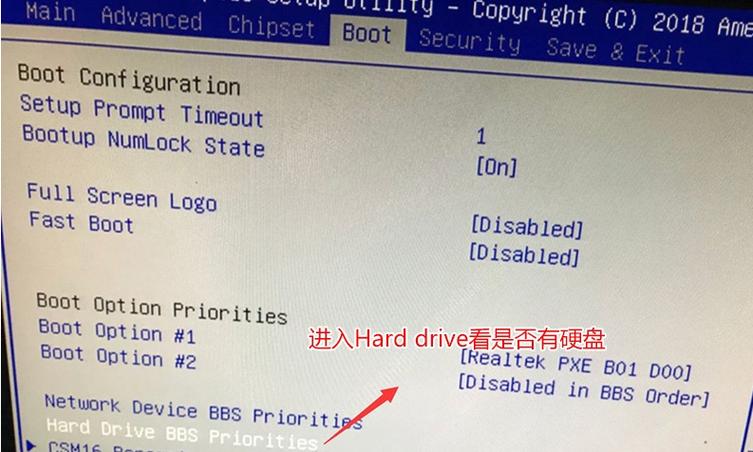

1、进入UEFI BIOS设置界面
重启电脑并进入BIOS:通常需要在电脑启动时紧急按下特定的热键(如F2, DEL, ESC等),以便进入UEFI BIOS设置界面,具体按键根据主板厂商的不同而有所差异。
使用快捷键进入高级模式:在某些情况下,可能需要按特定键(如F7)进入高级模式,以便进行更详细的设置。
2、定位至启动选项
切换到Boot选项:在UEFI BIOS界面中选择“Boot”或“启动”标签,这是设置启动项的主要位置。
选择启动设备:在Boot选项下,会列出所有可启动的设备,应选择带有“Windows Boot Manager”字样的UEFI引导分区作为第一启动项。
3、配置UEFI启动项
设置UEFI启动分区:确保所选的启动项是UEFI模式,这可以通过查看是否有“Windwos Boot Manager”的字样来判断,针对UEFI启动,需要有明确的UEFI启动文件路径,EFIMicrosoft”。
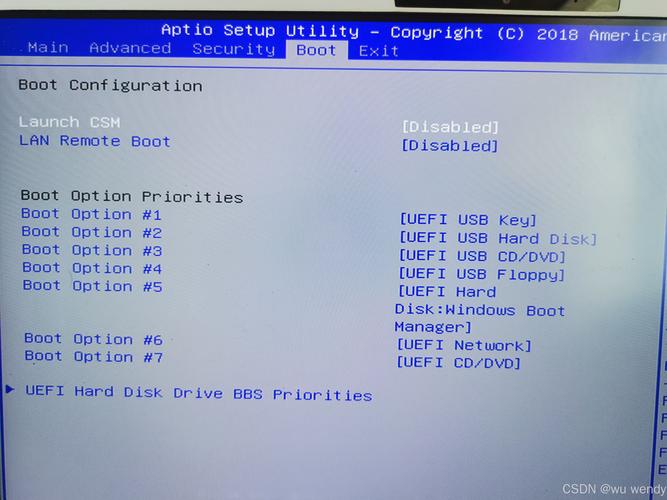
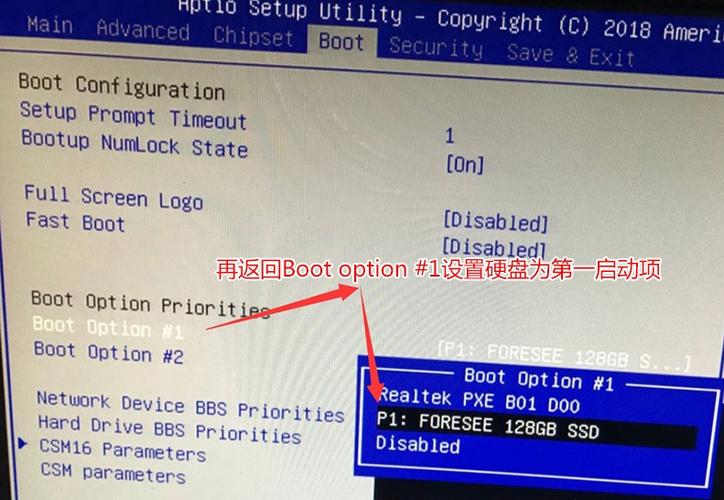
调整启动顺序:如果系统中安装了多个硬盘或多个操作系统,可以在此调整启动顺序,确保从正确的硬盘或分区启动。
4、保存设置并退出
保存更改:完成硬盘启动项的设置后,通常需要按F10保存设置并退出UEFI BIOS。
重启电脑:设置保存后,系统将提示是否需要立即重启电脑,确认后将重启并尝试新的启动设置。
在进一步深入了解UEFI BIOS的设置之前,有一些关键点和注意事项需牢记于心:
注意识别主板/笔记本的特定热键:不同的主板和笔记本可能有不同的进入UEFI BIOS的热键,常见的如DEL, F2, F10等。
备份当前的BIOS设置:在进行任何修改前,建议使用如DiskGenius软件等工具备份当前的BIOS设置,以防设置错误导致系统无法启动。
提供了一个关于如何在UEFI BIOS中设置硬盘启动项的详细指南,通过这些步骤,用户可以有效地管理多系统环境下的启动优先级,提高系统的灵活性和安全性。
【版权声明】:本站所有内容均来自网络,若无意侵犯到您的权利,请及时与我们联系将尽快删除相关内容!


