在电脑使用过程中,驱动程序扮演着至关重要的角色,它们是操作系统与硬件之间沟通的桥梁,确保设备能够正常工作,下面将详细探讨如何在电脑上查找和管理驱动程序的安装位置,并提供相关问题的解答。
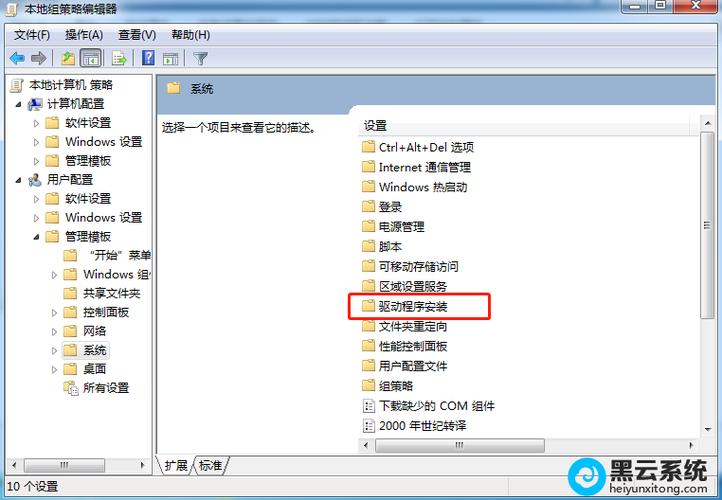
打开电脑驱动安装位置的步骤
1、访问系统属性
定位此电脑:在电脑桌面上找到“此电脑”图标,通常位于桌面的右下角或侧边栏上,使用鼠标右键点击“此电脑”,从弹出菜单中选择“属性”,这一操作将打开系统窗口,展示电脑的基本系统信息,如系统类型、处理器信息和注册信息等。
2、打开设备管理器
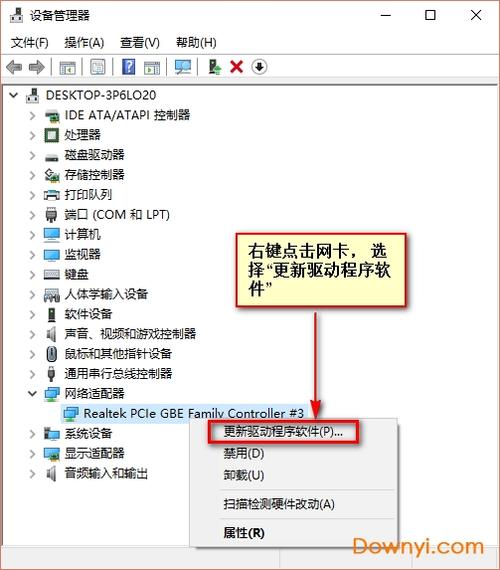
通过系统窗口访问:在系统窗口中,点击左侧或右侧的“设备管理器”链接,这会打开一个新的界面,列出了电脑上所有的硬件设备和驱动程序。
直接访问方式:也可以通过在搜索框中输入“设备管理器”并点击搜索结果来直接打开设备管理器。
3、查看和管理驱动程序
选择驱动程序类型:在设备管理器中,驱动程序按类型分组排列,点击每个分类前的箭头,可以展开具体的设备列表,要查看摄像头的驱动程序,需在“图像设备”或“摄像头”分类下查找。
更新和卸载驱动:右键点击特定设备的驱动程序,可以选择“更新驱动程序”进行更新,或选择“卸载设备”来删除驱动程序,这一功能特别适用于故障排除和硬件更换时的情况。
相关问题与解答
1. 如何判断何时需要更新驱动程序?
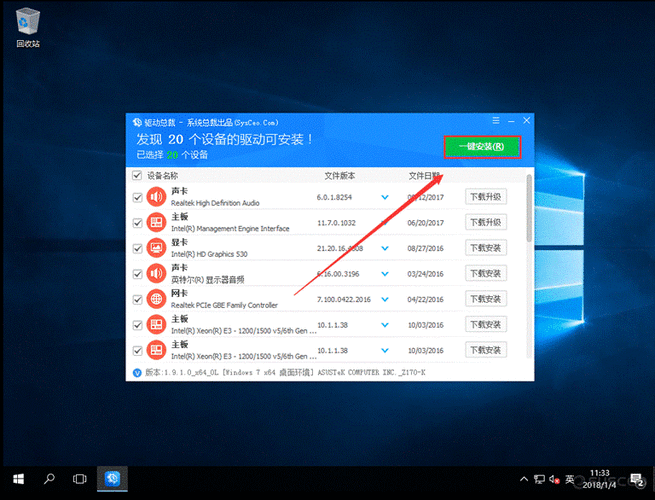
硬件功能异常:当发现电脑中的某个硬件(如显卡、声卡等)工作不正常时,可能是驱动程序出现问题,更新到最新的驱动程序版本可以解决兼容性和功能性问题。
性能优化和Bug修复:硬件制造商有时会发布新驱动以优化设备性能或修复已知的Bug,定期检查更新可以确保你的硬件运行在最佳状态。
2. 如何避免自动更新带来的问题?
使用官方驱动:尽量从硬件制造商的官方网站下载驱动程序,避免使用第三方提供的自动更新工具,这可以降低因不兼容的驱动版本而导致的问题。
检查系统兼容性:在安装任何驱动程序之前,应确认该驱动程序与当前操作系统版本的兼容性,这一点对于使用早期操作系统的用户尤为重要。
管理和更新驱动程序是确保电脑正常运行的重要维护任务之一,通过上述介绍的方法,可以轻松查看和管理电脑上的驱动程序,确保每一个硬件设备的正常运作,如果遇到相关驱动问题,及时地诊断和更新可以有效预防许多常见的硬件问题。
【版权声明】:本站所有内容均来自网络,若无意侵犯到您的权利,请及时与我们联系将尽快删除相关内容!