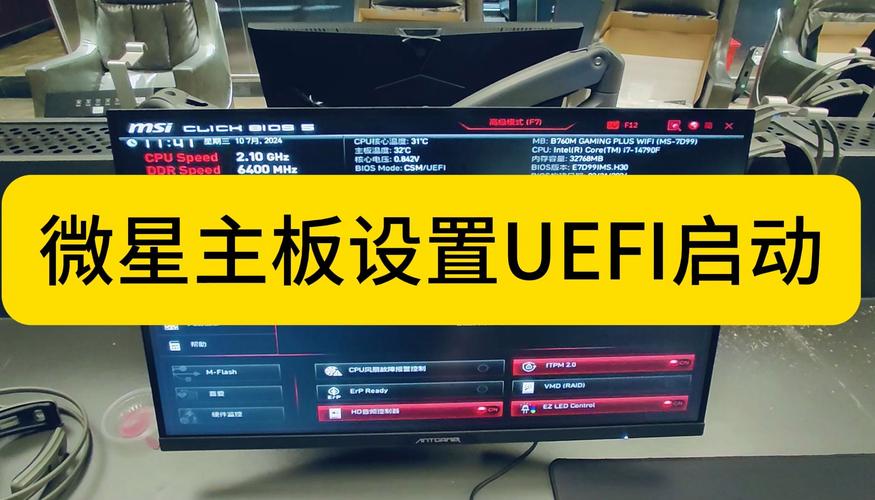
如何在微星主板上定位并进入UEFI设置?

微星主板的UEFI BIOS设置通常在启动时通过按下键盘上的”Delete”键或”Esc”键进入。一旦进入UEFI界面,你可以使用鼠标或键盘导航到不同的菜单选项,如”Boot”(启动),”Security”(安全),”OC”(超频),”MFLASH”(固件更新)等,以进行相应的系统设置和调整。

在微星主板上找到并使用UEFI接口涉及到对BIOS的高级设置进行更改,下面的内容将详细介绍如何定位及使用UEFI,帮助用户更好地理解并操作微星主板上的UEFI设置

微星主板uefi在哪里找
(图片来源网络,侵删)

进入UEFI界面

1、打开电脑并进入BIOS:开启或重启您的电脑,在电脑启动过程中,通常在屏幕上会显示一个提示,告诉您按哪一个键可以进入BIOS设置,对于大多数微星主板而言,可能需要按下“Delete”键或“F2”键。

2、切换到高级模式:一旦进入BIOS界面,您需要按“F7”键进入高级模式,在高级模式中,可以见到更多的设置选项与详细的调整参数。

修改UEFI设置

1、选择Settings选项:在高级模式中,您首先需要找到并选择“Settings”选项,这一选项通常位于菜单的顶部或侧面,视BIOS版本和布局而定。

2、调整BIOS CSM/UEFI Mode设置:在“Settings”下,选择“高级”,这里您会看到多个选项,包括BIOS CSM/UEFI Mode,默认情况下,这一选项可能设置为UEFI,但可以更改为CSM模式,以兼容较旧的操作系统和硬件。

3、保存并重启:修改设置后,确保按“F10”键保存您的更改,系统会要求您确认是否保存设置并自动重启电脑,确认后,电脑将重启,并且新的设置将被应用。

通过以上步骤,您可以成功找到并使用微星主板的UEFI设置,根据您的需求调整BIOS配置,以达到最佳的系统兼容性和性能表现。

我们探讨一些常见问题及其解答,以帮助您更好地理解和应用这些设置:

>[相关问题与解答]
微星主板uefi在哪里找
(图片来源网络,侵删)

>

>Q1: 为什么需要切换到CSM模式?

>

>Q2: 切换到CSM模式后会有哪些影响?还能返回UEFI模式吗?

Q1: 切换到CSM模式主要是为了兼容旧版操作系统(如Windows XP)和一些老旧硬件,CSM(Compatibility Support Module)模式允许BIOS模拟传统的BIOS行为,从而支持旧的RealMode BIOS extensions,这在UEFI模式下不被支持。

Q2: 切换到CSM模式不会影响硬盘或操作系统的正常使用,但可能不利用到UEFI所有的安全和性能优势,如快速启动和更好的图形支持,如果需要,可以随时回到BIOS设置切换回UEFI模式,只需重复上述过程,并在BIOS CSM/UEFI Mode设置中选择UEFI保存并重启即可。

通过上述步骤和解释,您现在应该能够更轻松地在微星主板上找到并修改UEFI设置了,希望这些信息对您有帮助,并能优化您电脑的性能和兼容性。
微星主板uefi在哪里找
(图片来源网络,侵删)

【版权声明】:本站所有内容均来自网络,若无意侵犯到您的权利,请及时与我们联系将尽快删除相关内容!

(0)
热舞的头像热舞
上一篇 2024-09-05 19:04
下一篇 2024-09-05 19:11

相关推荐

  • 如何创建网站超链接并让它在新标签页打开?

    在数字世界中,超链接是构成互联网互联互通的基石,它们如同无形的丝线,将全球数以亿计的网页、文档、图片和视频紧密地编织在一起,使得用户可以轻松地从一个信息节点跳转到另一个,无论是构建一个简单的个人博客,还是一个复杂的电子商务平台,掌握如何创建和管理超链接都是一项不可或缺的基础技能,本文将系统地介绍创建网站超链接的……

    2025-10-24
    007
  • 如何在Windows 10中找到桌面位置?

    Windows 10系统的桌面通常指的是您登录账户后看到的主界面,它包含了您的文件、文件夹和应用程序的快捷方式。要访问桌面,您可以点击任务栏底部的显示桌面按钮,或者按下键盘上的Win键+D组合键。

    2024-08-16
    0012
  • 如何在Windows操作系统中添加打印机?

    在Windows系统中添加打印机,首先点击“开始”按钮,然后选择“设置”图标。接着点击“设备”,再选择“打印机和扫描仪”。在此页面中,找到并点击“+添加打印机或扫描器”按钮,系统将自动搜索并列出可用的打印机。从列表中选择你的打印机,等待它安装完成即可。

    2024-08-18
    0015
  • 国外有哪些知名设计网站值得推荐?

    在数字设计与创意产业蓬勃发展的今天,国外设计网站凭借其前沿理念、海量资源及专业工具,成为全球设计师获取灵感、学习技能与展示作品的权威平台,这些网站不仅覆盖平面、UI/UX、插画、摄影等多元领域,更通过社区互动与技术赋能,推动行业创新,以下将系统梳理几大知名设计类网站的定位、特色与服务,帮助读者高效利用优质资源……

    2025-10-17
    0023

发表回复

您的邮箱地址不会被公开。 必填项已用 * 标注

广告合作

QQ:14239236

在线咨询: QQ交谈

邮件:asy@cxas.com

工作时间:周一至周五,9:30-18:30,节假日休息

关注微信